
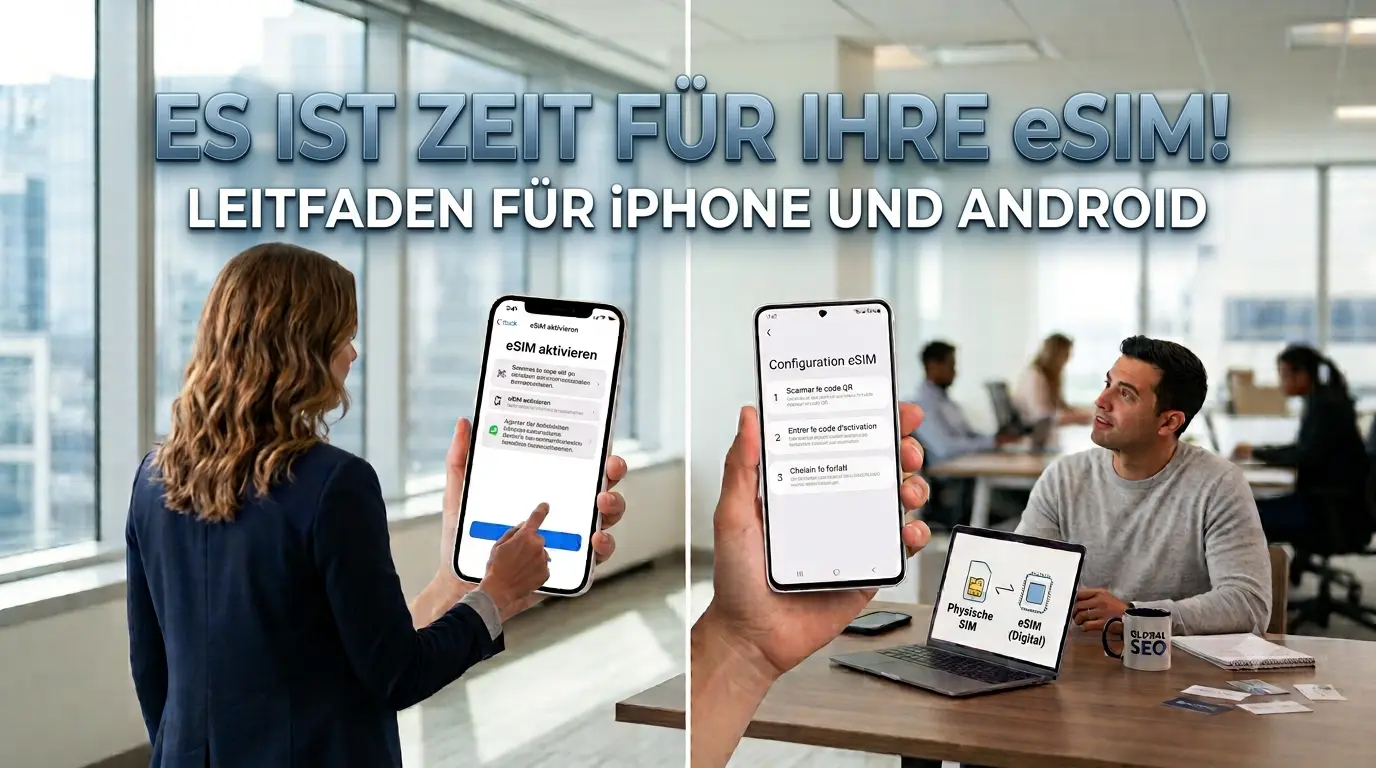
So aktivieren Sie eine eSIM: Ein Leitfaden für iPhone und Android
Inhaltsverzeichnis
- Was ist eine eSIM?
- So aktivieren Sie eine eSIM Schritt für Schritt
- Brauchen Sie etwas, bevor Sie eine eSIM aktivieren?
- Warum scheitern eSIM-Aktivierungen?
- So wechseln Sie zwischen eSIM-Profilen
- Fazit
- FAQ: eSIM-Aktivierung
Die Aktivierung einer eSIM ist eine der schnellsten Möglichkeiten, einen Mobilfunkdienst zu erhalten, ohne ein Geschäft zu besuchen, eine physische SIM-Karte zu handhaben oder auf den Versand zu warten.
Ob Sie ein neues Telefon einrichten, eine zweite Nummer hinzufügen oder sich auf eine internationale Reise vorbereiten, der Vorgang dauert in der Regel nur wenige Minuten.
In diesem Leitfaden erfahren Sie genau, wie die eSIM-Aktivierung auf iPhone- und Android-Geräten funktioniert, was Sie vor dem Start benötigen und wie Sie die häufigsten Fehler vermeiden, die eine fehlgeschlagene Einrichtung verursachen.
Wenn du eine Reise planst, entdecke alle unsere eSIM-Reiseziele, um den passenden Datentarif zu finden.
Was ist eine eSIM?
- Eine eSIM ist eine eingebaute digitale SIM-Karte, mit der Sie einen Mobilfunkdienst aktivieren können, ohne eine physische Karte einzulegen. Sie funktioniert sofort, spart Platz in Ihrem Telefon und ermöglicht das Entsperren physischer SIM-Karten, aber die wahren Vorteile zeigen sich erst, wenn Sie verstehen, wie sie die Konnektivität verändert.
- Laut GSMA Intelligence werden bis Ende 2025 weltweit rund 1 Milliarde eSIM-Smartphone-Verbindungen erwartet.
- eSIMs sind direkt in die Hauptplatine Ihres Geräts eingebettet, was bedeutet, dass das SIM-Profil digital heruntergeladen wird, anstatt manuell eingesteckt zu werden. Diese kleine Verschiebung schafft einen enormen Unterschied in Geschwindigkeit, Flexibilität und wie leicht Menschen den Anbieter wechseln können.
- Die meisten modernen Telefone, einschließlich iPhone XS und neuer, Google-Pixel-Modelle sowie Samsung Galaxy S20 und höher, unterstützen die eSIM-Technologie.
So aktivieren Sie eine eSIM Schritt für Schritt
- Hier ist eine klare, fachkundige, aber freundliche Aufschlüsselung, wie Sie genau eine eSIM auf Ihrem Gerät aktivieren, egal ob Sie ein iPhone oder ein Android-Telefon verwenden. Es ist einfacher, als es klingt, aber es gibt ein paar wichtige Schritte und mögliche Fallstricke, auf die Sie achten sollten.
So aktivieren Sie eine eSIM auf dem iPhone
Öffnen Sie die Einstellungen Ihres iPhones → Mobilfunk → eSIM hinzufügen, und scannen Sie dann den von Ihrem Anbieter bereitgestellten QR-Code (oder geben Sie die Aktivierungsdaten manuell ein). Innerhalb weniger Minuten wird Ihr eSIM-Profil heruntergeladen, aber Sie müssen möglicherweise das Daten-Roaming oder die Linienbezeichnungen für die vollständige Nutzung konfigurieren.
Warum das wichtig ist: Die Aktivierung ist einfach, aber das Benennen von Linien und Aktivieren der richtigen Einstellungen stellt sicher, dass Ihre eSIM ordnungsgemäß funktioniert.
So gehen Sie im Detail vor:
Detaillierte Schritte und Kontext:
Kompatibilität und Voraussetzungen prüfen
- Stellen Sie sicher, dass Ihr iPhone-Modell eSIM unterstützt (zum Beispiel iPhone XS, XR, 11, 12, 13, 14 oder neuer).
- Stellen Sie sicher, dass Sie mit WLAN verbunden sind, da viele Aktivierungen eine Internetverbindung erfordern.
- Halten Sie den QR-Code oder Aktivierungscode/die SM-DP+-Adresse bereit, die Ihr Anbieter Ihnen gesendet hat (oft per E-Mail).
Fügen Sie das eSIM-Profil hinzu
- Gehen Sie zu Einstellungen → Mobilfunk (oder "Mobile Daten / Mobilfunkdienst") → eSIM hinzufügen.
- Tippen Sie auf QR-Code verwenden und scannen Sie dann den QR-Code Ihres Anbieters.
- Wenn Sie nicht scannen können, wählen Sie "Details manuell eingeben" und geben Sie die SM-DP+-Adresse und den Aktivierungscode ein.
Aktivieren
- Nach dem Scannen oder der manuellen Eingabe tippen Sie auf Fortfahren, um das eSIM-Profil herunterzuladen. Dies kann einige Sekunden bis einige Minuten dauern.
- Nach der Installation sehen Sie den neuen Tarif in Ihren Mobilfunk-/Mobile-Daten-Einstellungen. Tippen Sie darauf, um die Linie umzubenennen (zum Beispiel "Reise-eSIM" oder "Arbeit").
Standardeinstellungen konfigurieren
- Wählen Sie, welche Linie für Mobile Daten verwendet werden soll (falls Sie mehr als eine haben), und legen Sie Ihre eSIM als Standard fest, falls sinnvoll.
- Für iMessage und FaceTime: Wählen Sie unter Einstellungen → Nachrichten / FaceTime, welche Nummer oder SIM-Linie Sie zuordnen möchten.
- Aktivieren Sie Daten-Roaming, wenn die eSIM für Reisen oder internationale Tarife gedacht ist.
- Optional können Sie den Datensparmodus aktivieren (besonders für reine Datentarife), um den Hintergrunddatenverbrauch zu reduzieren.
Aktivierung überprüfen
- Schauen Sie auf Ihre Signalbalken; sobald Sie Empfang haben, ist Ihre eSIM aktiv.
- Führen Sie einen Testanruf durch oder probieren Sie mobile Daten aus, um sicherzustellen, dass alles funktioniert.
- Wenn etwas nicht funktioniert (kein Signal, SMS-Fehler usw.), überprüfen Sie Ihre Einstellungen oder die QR-Code-Details noch einmal.
Häufige Probleme und Fehlerbehebung auf dem iPhone:
- Wenn die Aktivierung fehlschlägt, versuchen Sie, den QR-Code erneut zu scannen.
- Einige Nutzer berichten, dass eine aktivierte "Wo ist?"-Funktion die Aktivierung blockieren kann; das vorübergehende Deaktivieren half.
- Stellen Sie sicher, dass der Aktivierungscode Ihres Anbieters gültig ist; abgelaufene QR-Codes sind ein häufiges Problem.
So aktivieren Sie eine eSIM auf Android
- Gehen Sie zu Einstellungen → Verbindungen → SIM-Kartenverwaltung → Mobilfunktarif hinzufügen, und scannen Sie dann den QR-Code Ihres Anbieters oder geben Sie den Aktivierungscode manuell ein.
- Ihr Android-Gerät lädt das eSIM-Profil herunter, und Sie können festlegen, welche SIM (eSIM oder physisch) Anrufe oder Daten verarbeitet.
- Dieser Vorgang kann je nach Telefonmodell (Pixel, Samsung usw.) leicht variieren, aber hier ist eine universelle Übersicht sowie häufige Fallstricke:
Detaillierte Schritte und Kontext:
Stellen Sie sicher, dass Sie bereit sind
- Stellen Sie sicher, dass Ihr Android-Gerät eSIM unterstützt (viele neuere Pixel-, Samsung-Galaxy- und andere Android-Flaggschiffe tun dies).
- Verwenden Sie wie beim iPhone während der Aktivierung eine WLAN-Verbindung, um zu vermeiden, dass Daten für den Download verwendet werden.
- Halten Sie den QR-Code oder die manuellen Aktivierungsdaten Ihres Anbieters bereit.
Öffnen Sie die SIM-Verwaltung / Tarifeinstellungen
- Auf den meisten Android-Geräten: Einstellungen → Verbindungen → SIM-Kartenverwaltung.
- Tippen Sie auf Mobilfunktarif hinzufügen (oder Ähnliches), wodurch ein neuer Bildschirm zum Hinzufügen einer digitalen SIM geöffnet wird.
QR-Code scannen oder Aktivierungscode eingeben
- Verwenden Sie "QR-Code scannen": Richten Sie Ihre Kamera auf den von Ihrem Anbieter bereitgestellten QR-Code.
- Wenn Sie keinen QR-Code haben, wählen Sie "Aktivierungscode eingeben" (oder "SM-DP+-Adresse eingeben") manuell.
- Bestätigen Sie die Details und tippen Sie auf Hinzufügen / Bestätigen, um das eSIM-Profil herunterzuladen.
Warten Sie auf die Aktivierung
- Nach der Bestätigung beginnt Ihr Gerät mit dem Herunterladen und Aktivieren der eSIM. Dies kann einige Minuten dauern.
- Nach der Installation erscheint die eSIM in Ihrem SIM-Verwaltungsbildschirm. Markieren Sie sie bei Bedarf als aktiv.
- Sie können die eSIM-Linie umbenennen, damit Sie sie leicht von einer physischen SIM unterscheiden können.
Legen Sie Ihre Einstellungen fest
- Wählen Sie, welche SIM (eSIM oder physisch) für Anrufe, Textnachrichten und mobile Daten verwendet werden soll.
- Wenn Sie reisen, aktivieren Sie das Daten-Roaming für die eSIM-Linie, falls Ihr Tarif dies unterstützt.
- Überprüfen und passen Sie Ihre APN- oder Netzwerkeinstellungen an, wenn die Verbindung nicht sofort funktioniert.
Überprüfen Sie, ob alles funktioniert
- Bestätigen Sie die Signalstärke und Konnektivität.
- Versuchen Sie, einen Anruf zu tätigen und mobile Daten zu nutzen.
- Wenn die Aktivierung fehlschlägt, müssen Sie möglicherweise den QR-Code erneut scannen oder die Details manuell erneut eingeben.
Android-spezifische Probleme:
Bei manchen Anbietern (insbesondere für geschäftliche Nutzung oder bestimmte Modelle) benötigen Sie möglicherweise einen 6-stelligen Bestätigungscode, um den eSIM-Download zu autorisieren. Zum Beispiel kann der Android-Aktivierungsprozess von Verizon nach der Registrierung einen Code zur Eingabe senden.
Nicht alle Android-Telefone haben identische Menübezeichnungen; "SIM-Verwaltung" oder "Mobilfunknetz" können je nach Hersteller unterschiedlich benannt sein. Und wenn sich Ihre eSIM nicht verbindet, prüfen Sie, ob das eSIM-Profil vollständig heruntergeladen wurde, bevor Sie von einem Fehlschlag ausgehen.
Brauchen Sie etwas, bevor Sie eine eSIM aktivieren?
Sie benötigen nur ein kompatibles Gerät, eine WLAN-Verbindung und einen eSIM-QR- oder Aktivierungscode, aber die eigentliche Einrichtung hängt von einigen Faktoren ab, die die meisten Nutzer übersehen. Selbst wenn nur einer davon fehlt, kann die Aktivierung später fehlschlagen.
Der reisespezifische eSIM-Markt soll laut einem Branchenforschungsbericht 2025 einen Wert von 1,6 Milliarden US-Dollar erreichen.
Bevor Sie beginnen, ist es wichtig zu verstehen, dass die eSIM-Aktivierung nicht nur "scannen und los" ist. Anbieter überprüfen Ihre Identität, bestätigen die Gerätekompatibilität, prüfen regionale Beschränkungen und weisen manchmal Netzwerkprofile basierend auf dem Standort zu. Das bedeutet, dass die richtigen Voraussetzungen bereitzuhaben Zeit spart, besonders bei Reise-eSIMs oder Anbieterwechseln.
Nachfolgend finden Sie eine detaillierte Aufschlüsselung von allem, was Sie vor Beginn des Aktivierungsprozesses bereithalten sollten.
Checkliste: Was Sie für eine reibungslose eSIM-Aktivierung benötigen
- Die folgende Liste erklärt jede Anforderung und warum sie wichtig ist. Diese Punkte beeinflussen direkt die Erfolgsraten der Aktivierung auf iPhone-, Samsung-, Pixel- und anderen Android-Geräten.
- Ein unterstütztes Gerät (iPhone XS+, Pixel 3+, Samsung S20+).
- WLAN (erforderlich zum Herunterladen des eSIM-Anbieterprofils).
- Ein gültiger QR-Code oder eine SM-DP+-Adresse Ihres Anbieters.
- Zugriff auf das Anbieterkonto (einige Anbieter erfordern eine Anmeldeverifizierung).
- Ein entsperrtes Gerät (anbietergebundene Geräte könnten Reise-eSIMs ablehnen).
- Aktualisierte iOS-/Android-Software (veraltete Firmware blockiert Aktivierungen).
- Ein geladener Akku (Aktivierungsfehler nehmen bei niedriger Spannung zu).
Warum scheitern eSIM-Aktivierungen?
Die meisten eSIM-Aktivierungen scheitern aufgrund von drei Kernproblemen: Geräteinkompatibilität, ungültige Aktivierungsdetails oder netzwerkseitige Bereitstellungsfehler, aber die eigentlichen Gründe verstecken sich oft hinter generischen Fehlermeldungen. Sobald Sie diese Grundursachen kennen, wird die Behebung viel einfacher.
Selbst wenn der QR-Code korrekt ist und Ihr Gerät eSIM unterstützt, kann die Aktivierungsanfrage an mehreren Stellen fehlschlagen: Firmware, Anbieterverifizierung, SM-DP+-Server oder Linienkonfiguration.
Im Folgenden sehen Sie die häufigsten Fehlerpunkte, was sie tatsächlich bedeuten und wie Sie sie schnell beheben können.
Die häufigsten Gründe, warum Ihre eSIM nicht aktiviert wird (einfach erklärt)
Nachfolgend finden Sie die tatsächlichen Gründe, warum Aktivierungen fehlschlagen, einschließlich solcher, die Apple, Samsung und Anbieter selten klar erklären. Jeder Punkt enthält eine kurze Antwort, gefolgt von tieferem Kontext.
- Ihr eSIM-QR-Code ist abgelaufen (viele Codes laufen automatisch innerhalb von Stunden oder Tagen ab).
- Ihr Gerät ist gesperrt (anbietergebundene Telefone lehnen externe eSIM-Profile ab).
- Ihr Telefon hat veraltete Software (Netzwerk-Frameworks erfordern ein aktualisiertes Betriebssystem).
- Die serverseitige Bereitstellung verzögert sich (das Backend des Anbieters verarbeitet Ihre Bestellung noch).
- Sie sind nicht mit WLAN verbunden (Aktivierungsprofile können nicht über mobile Daten heruntergeladen werden).
- Sie haben den falschen Code gescannt (Abrechnungs-QR-Codes sind nicht dasselbe wie SIM-Aktivierungs-QR-Codes).
- Daten-Roaming ist deaktiviert (häufiger Fehlschlag bei Reise- und internationalen eSIMs).
- Sie haben mehrere eSIMs installiert und das Gerätelimit erreicht (besonders bei älteren iPhones/Androids).
Warum diese Probleme im Hintergrund auftreten
Selbst wenn alles korrekt aussieht, können versteckte netzwerkseitige Faktoren die eSIM-Aktivierung blockieren. Hier sind die tieferen Mechanismen, die Anbieter selten erklären:
- eSIM-Profile sind zeitkritisch - Viele QR-Codes enthalten zeitlich begrenzte Aktivierungs-URLs. Wenn diese ablaufen, muss der Anbieter einen neuen ausstellen, da das Scannen des alten Codes immer fehlschlägt.
- Anbietersperrung blockiert Reise-eSIMs - Selbst wenn Ihr Telefon entsperrt aussieht, könnten Anbieter wie AT&T oder Verizon eine Bestätigung oder Änderungen des Kontostatus im Backend erfordern.
- MDM- oder Unternehmensrichtlinien können Downloads blockieren - Verwaltete Geräte (firmeneigene Telefone) könnten Richtlinien haben, die die Installation von SIM-Profilen verhindern.
- Bereitstellungsserver werden überlastet - Während der Reisehochsaison erleben Airalo, Holafly und andere Reise-eSIM-Anbieter starken Aktivierungsverkehr, der zu intermittierenden Fehlschlägen führt.
- Daten-Roaming aus = keine Datenverbindung - Besonders für Reisende kann eine erfolgreich installierte eSIM immer noch "kein Netz" anzeigen, bis das Roaming aktiviert wird.
- Android-OEM-Variationen verursachen Verwirrung - Samsung, Pixel und Motorola bezeichnen die Aktivierungsmenüs unterschiedlich, was dazu führt, dass Nutzer versehentlich erforderliche Schritte wie die Bestätigung des Tarifs überspringen.
- Experten-Tipp: Wenn Sie länger als 3 bis 5 Minuten bei der Aktivierung feststecken, starten Sie das Gerät neu. eSIM-Profile erfordern oft eine sanfte Netzwerkaktualisierung, um die Bereitstellung abzuschließen.
So wechseln Sie zwischen eSIM-Profilen
- Sie können mehrere eSIM-Profile auf einem Gerät haben und in den Einstellungen zwischen ihnen wechseln, ohne eine physische SIM-Karte zu entfernen.
- Der Trick liegt jedoch darin, die Standardlinien für Anrufe, Nachrichten und Daten zu verwalten, um Konflikte zu vermeiden. Moderne Geräte unterstützen Dual-SIM-Funktionalität über eSIM + physische SIM oder sogar mehrere eSIMs.
- Dies ist ideal, um berufliche und private Nummern zu trennen, Reisepläne zu verwalten oder mehrere Anbieter zu testen, ohne Karten zu wechseln.
Schritt-für-Schritt-Anleitung: Wechsel zwischen eSIM-Profilen
- Öffnen Sie Mobilfunk-/SIM-Einstellungen
- iPhone: Einstellungen → Mobilfunk → Linie auswählen.
- Android: Einstellungen → Verbindungen → SIM-Kartenverwaltung → Tarif auswählen
- Wählen Sie das aktive Profil
- Tippen Sie auf das Profil, das Sie aktivieren möchten. Sie können umschalten, welche Linie Anrufe, Nachrichten und mobile Daten verarbeitet.
- Legen Sie Standards fest
- Wählen Sie beim iPhone Standard-Sprachlinie und Mobilfunkdatenlinie.
- Wählen Sie bei Android die bevorzugte SIM für Anrufe / Daten.
- Daten-Roaming aktivieren/deaktivieren
- Reise-eSIMs erfordern möglicherweise, dass Roaming aktiviert ist. Überprüfen Sie dies in Ihren Profileinstellungen.
- Konnektivität überprüfen
- Führen Sie einen schnellen Testanruf durch oder nutzen Sie mobile Daten, um sicherzustellen, dass das ausgewählte Profil aktiv ist.
Tipps zur Verwaltung mehrerer eSIMs
- Benennen Sie Profile zur Übersichtlichkeit um: z. B. "Arbeit", "Reise", "Privat".
- Löschen Sie alte oder inaktive Profile, um Speicherplatz freizugeben (einige Geräte haben ein Maximum von 8 eSIMs).
- Denken Sie daran, dass immer nur eine Linie mobile Daten verarbeiten kann.
Fazit
Die Aktivierung und Verwaltung einer eSIM verändert Ihre Art der Verbindung und bietet schnellere Einrichtung, Flexibilität mit mehreren Linien und nahtlose internationale Reisen. Das Verständnis der Voraussetzungen, die Fehlerbehebung häufiger Fehler und das Erlernen des Wechsels zwischen Profilen stellt sicher, dass Sie die Vorteile dieser digitalen Technologie maximieren.
Sobald Sie Ihre eSIM aktiviert haben, betreten Sie ein flexibleres, sichereres und zukunftsfähigeres mobiles Erlebnis.
Von Reisen bis zur Trennung von Arbeit und Privatleben - eSIMs vereinfachen die Konnektivität auf eine Weise, die herkömmliche SIM-Karten nicht erreichen können. Mit der richtigen Vorbereitung und dem richtigen Wissen wird die Aktivierung zu einem reibungslosen, fast mühelosen Prozess.
FAQ: eSIM-Aktivierung
1. Welche Geräte unterstützen eSIM?
Die meisten iPhones ab dem XS-Modell, Google Pixel 3+ und Samsung Galaxy S20+ unterstützen eSIM. Überprüfen Sie immer die offiziellen Gerätespezifikationen zur Kompatibilität.
2. Wie erhalte ich einen eSIM-QR-Code?
Sie erhalten ihn von Ihrem Anbieter oder eSIM-Anbieter nach dem Kauf eines Tarifs. Einige Apps stellen QR-Codes für den sofortigen Download bereit.
3. Kann ich mehrere eSIMs auf einem Gerät verwenden?
Ja, die meisten modernen Telefone erlauben mehrere eSIM-Profile, obwohl immer nur eine Linie mobile Daten verarbeiten kann.
4. Brauche ich WLAN, um eine eSIM zu aktivieren?
Ja. Das Herunterladen des eSIM-Profils erfordert eine stabile Internetverbindung. WLAN wird bevorzugt.
5. Warum zeigt meine eSIM "Kein Dienst" an?
Häufige Ursachen: Daten-Roaming deaktiviert, abgelaufener QR-Code, Anbieterbeschränkungen oder nicht entsperrtes Gerät. Überprüfen Sie alle Voraussetzungen.
6. Kann ich zwischen eSIM und physischer SIM wechseln?
Absolut. Telefone mit Dual-SIM-Funktionalität ermöglichen es Ihnen, Linien für Anrufe, Textnachrichten und Daten in den Einstellungen umzuschalten.
7. Wie lösche ich eine alte eSIM?
Gehen Sie zu den Mobilfunk-/SIM-Einstellungen Ihres Geräts, wählen Sie das eSIM-Profil aus und wählen Sie "Entfernen/Löschen". Dies gibt Speicherplatz für neue Profile frei.
8. Ist eSIM im Vergleich zu physischen SIM-Karten sicher?
Ja. eSIMs können nicht physisch entfernt oder gestohlen werden, was sie sicherer gegen Gerätediebstahl macht.