
Comment activer une eSIM : guide iPhone et Android
Sommaire
- Qu'est-ce qu'une eSIM?
- Comment activer une eSIM étape par étape
- Avez-vous besoin de quelque chose avant d'activer une eSIM ?
- Pourquoi les activations eSIM échouent-elles ?
- Comment basculer entre les profils eSIM
- Conclusion
- FAQ : Activation eSIM
Activer une eSIM est l'un des moyens les plus rapides d'obtenir un service mobile sans vous rendre en boutique, manipuler une carte SIM physique, ou attendre une livraison.
Que vous configuriez un nouveau téléphone, ajoutiez un second numéro, ou vous prépariez pour un voyage international, le processus ne prend généralement que quelques minutes.
Dans ce guide, vous apprendrez exactement comment fonctionne l'activation eSIM sur les appareils iPhone et Android, ce dont vous avez besoin avant de commencer, et comment éviter les erreurs courantes qui causent des échecs de configuration.
Si vous préparez un voyage, découvrez toutes nos destinations eSIM pour trouver le forfait data adapté.
Qu'est-ce qu'une eSIM ?
Une eSIM est une carte SIM numérique intégrée qui vous permet d'activer un service mobile sans insérer de carte physique. Elle fonctionne instantanément, économise de l'espace dans votre téléphone et débloque les cartes SIM physiques, mais les véritables avantages apparaissent une fois que vous comprenez comment elle transforme la connectivité.
Selon GSMA Intelligence, environ 1 milliard de connexions smartphone eSIM sont attendues dans le monde d'ici fin 2025.
Les eSIM sont intégrées directement dans la carte mère de votre appareil, ce qui signifie que le profil SIM est téléchargé numériquement plutôt qu'inséré manuellement. Ce petit changement crée une différence massive en termes de rapidité, de flexibilité, et de facilité avec laquelle les gens peuvent changer d'opérateur.
La plupart des téléphones modernes, y compris l'iPhone XS et les modèles plus récents, les Google Pixel, les Samsung Galaxy S20 et supérieurs, prennent en charge la technologie eSIM.
Comment activer une eSIM étape par étape
Voici une explication claire, experte mais conviviale, de la façon exacte d'activer une eSIM sur votre appareil, que vous utilisiez un iPhone ou un téléphone Android. C'est plus facile qu'il n'y paraît, mais il y a quelques étapes clés et pièges potentiels à surveiller.
Comment activer une eSIM sur iPhone
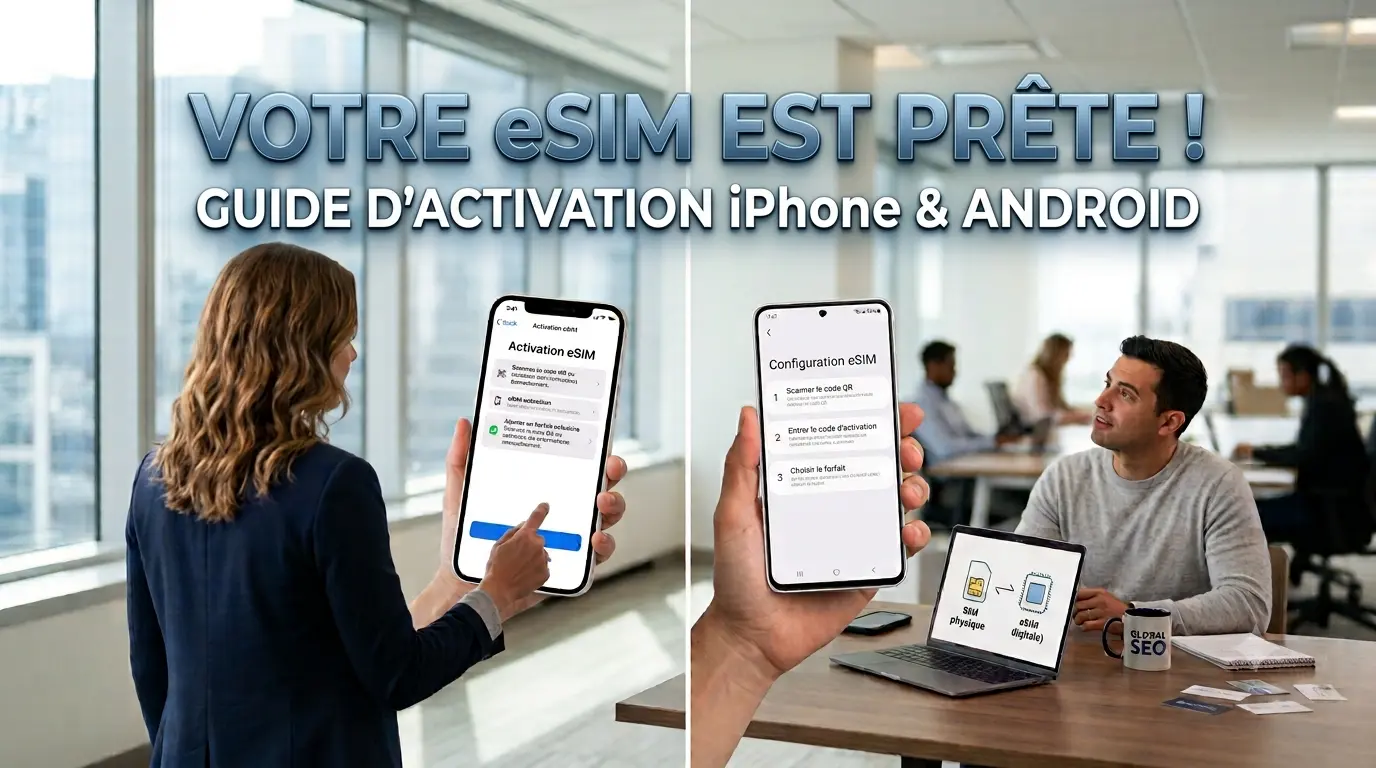
Ouvrez les Réglages de votre iPhone → Cellulaire → Ajouter un eSIM, puis scannez le code QR fourni par votre opérateur (ou saisissez les détails d'activation manuellement). En quelques minutes, votre profil eSIM se télécharge, mais vous devrez peut-être configurer l'itinérance des données ou les libellés de ligne pour une utilisation complète.
Pourquoi c'est important: l'activation est simple, mais nommer les lignes et activer les bons paramètres garantit que votre eSIM fonctionne correctement.
Voici comment procéder en détail:
Étapes détaillées et contexte:
Vérifiez la compatibilité et les prérequis
- Assurez-vous que votre modèle d'iPhone prend en charge l'eSIM (par exemple, iPhone XS, XR, 11, 12, 13, 14, ou plus récent).
- Assurez-vous d'être connecté au WiFi, car de nombreuses activations nécessitent une connexion internet.
- Ayez à portée de main le code QR ou le code d'activation / l'adresse SM-DP+ envoyé par votre opérateur (souvent par e-mail).
Ajoutez le profil eSIM
- Allez dans Réglages → Cellulaire (ou « Données mobiles / Service mobile ») → Ajouter un eSIM.
- Appuyez sur Utiliser le code QR, puis scannez le code QR de votre opérateur.
- Si vous ne pouvez pas scanner, choisissez « Saisir les détails manuellement » et entrez l'adresse SM-DP+ et le code d'activation.
Activez
- Après le scan ou la saisie manuelle, appuyez sur Continuer pour télécharger le profil eSIM. Cela peut prendre de quelques secondes à quelques minutes.
- Une fois installé, vous verrez le nouveau forfait dans vos réglages Cellulaire / Données mobiles. Appuyez dessus pour renommer la ligne (par exemple, « eSIM Voyage » ou « Travail »).
Configurez les paramètres par défaut
- Choisissez quelle ligne utiliser pour les Données cellulaires (si vous en avez plusieurs) et définissez votre eSIM par défaut si cela a du sens.
- Pour iMessage et FaceTime : dans Réglages → Messages / FaceTime, choisissez quel numéro ou ligne SIM vous souhaitez associer.
- Activez l'Itinérance des données si l'eSIM est destinée au voyage ou à des forfaits internationaux.
- Optionnellement, activez le Mode données faibles (particulièrement pour les forfaits données uniquement) pour réduire l'utilisation des données en arrière-plan.
Vérifiez l'activation
- Regardez vos barres de signal ; une fois que vous avez de la couverture, votre eSIM est active.
- Passez un appel test ou essayez les données mobiles pour vous assurer que tout fonctionne.
- Si quelque chose ne fonctionne pas (pas de signal, échec des SMS, etc.), revérifiez vos paramètres ou les détails du code QR.
Problèmes courants et dépannage sur iPhone :
- Si l'activation échoue, essayez de rescanner le code QR.
- Certains utilisateurs signalent que la fonction Localiser mon iPhone active peut bloquer l'activation ; la désactiver temporairement a aidé.
- Assurez-vous que le code d'activation de votre opérateur est valide ; les codes QR expirés sont un problème fréquent.
Comment activer une eSIM sur Android
Allez dans Réglages → Connexions → Gestionnaire de carte SIM → Ajouter un forfait mobile, puis scannez le code QR de votre opérateur ou saisissez le code d'activation manuellement.
Votre Android téléchargera le profil eSIM, et vous pourrez définir quelle carte SIM (eSIM ou physique) gère les appels ou les données. Ce processus peut légèrement varier selon le modèle de votre téléphone (Pixel, Samsung, etc.), mais voici un aperçu universel ainsi que les pièges courants:
Étapes détaillées et contexte :
Assurez-vous d'être prêt
- Assurez-vous que votre appareil Android prend en charge l'eSIM (de nombreux Pixel récents, Samsung Galaxy et autres Android haut de gamme le font).
- Comme pour l'iPhone, utilisez une connexion WiFi pendant l'activation pour éviter d'utiliser des données pour le téléchargement.
- Ayez à portée de main le code QR ou les identifiants d'activation manuelle de votre opérateur.
Ouvrez le Gestionnaire de SIM / Paramètres du forfait
- Sur la plupart des appareils Android : Réglages → Connexions → Gestionnaire de carte SIM.
- Appuyez sur Ajouter un forfait mobile (ou similaire), ce qui ouvre un nouvel écran pour ajouter une SIM numérique.
Scannez ou saisissez le code d'activation
- Utilisez « Scanner le code QR » : pointez votre appareil photo vers le code QR fourni par votre opérateur.
- Si vous n'avez pas de code QR, choisissez « Saisir le code d'activation » (ou « Saisir l'adresse SM-DP+ ») manuellement.
- Confirmez les détails et appuyez sur Ajouter / Confirmer pour télécharger le profil eSIM.
Attendez l'activation
- Une fois confirmé, votre appareil commence à télécharger et à activer l'eSIM. Cela peut prendre quelques minutes.
- Après l'installation, l'eSIM apparaîtra dans votre écran de gestion des SIM. Marquez-la comme active si nécessaire.
- Vous pouvez renommer la ligne eSIM pour la distinguer facilement d'une SIM physique.
Définissez vos préférences
- Choisissez quelle SIM (eSIM ou physique) utiliser pour les appels, les textos et les données mobiles.
- Si vous voyagez, activez l'itinérance des données pour la ligne eSIM si votre forfait le prend en charge.
- Vérifiez et ajustez vos paramètres APN ou réseau si les choses ne se connectent pas immédiatement.
Vérifiez que tout fonctionne
- Confirmez la force du signal et la connectivité.
- Essayez de passer un appel et d'utiliser les données mobiles.
- Si l'activation échoue, vous devrez peut-être répéter le scan du code QR ou ressaisir les détails manuellement.
Problèmes spécifiques à Android :
Sur certains opérateurs (particulièrement pour un usage professionnel ou certains modèles), vous pourriez avoir besoin d'un code de confirmation à 6 chiffres pour autoriser le téléchargement de l'eSIM. Par exemple, le processus d'activation Android de Verizon peut envoyer un code à saisir après l'enregistrement.
Tous les téléphones Android n'ont pas des libellés de menu identiques; « Gestionnaire de SIM » ou « Réseau mobile » peuvent être nommés différemment selon le fabricant. Et si votre eSIM ne se connecte pas, vérifiez si le profil eSIM a été entièrement téléchargé avant de supposer un échec.
Avez-vous besoin de quelque chose avant d'activer une eSIM ?
Vous avez seulement besoin d'un appareil compatible, d'une connexion WiFi, et d'un code QR ou d'activation eSIM, mais la configuration réelle dépend de quelques facteurs que la plupart des utilisateurs négligent. Il suffit d'en manquer un seul pour que l'activation échoue par la suite.
Le marché des eSIM spécifiques au voyage devrait atteindre 1,6 milliard de dollars US en 2025, selon un rapport de recherche sectoriel.
Avant de commencer, il est important de comprendre que l'activation eSIM n'est pas simplement « scannez et c'est parti ». Les opérateurs vérifient votre identité, confirment la compatibilité de l'appareil, vérifient les restrictions régionales, et parfois attribuent des profils réseau en fonction de la localisation. Cela signifie qu'avoir les bons prérequis prêts fait gagner du temps, surtout lorsqu'il s'agit d'eSIM de voyage ou de changement de fournisseur.
Voici une répartition détaillée de tout ce que vous devriez avoir prêt avant de commencer le processus d'activation.
Liste de contrôle : ce dont vous avez besoin pour une activation eSIM sans accroc
- La liste suivante explique chaque exigence et pourquoi elle compte. Ces points influencent directement les taux de réussite d'activation sur iPhone, Samsung, Pixel et autres appareils Android.
- Un appareil pris en charge (iPhone XS+, Pixel 3+, Samsung S20+).
- Le WiFi (nécessaire pour télécharger le profil eSIM de l'opérateur).
- Un code QR valide ou une adresse SM-DP+ de votre opérateur.
- L'accès au compte opérateur (certains opérateurs exigent une vérification de connexion).
- Un appareil débloqué (les appareils verrouillés par l'opérateur peuvent rejeter les eSIM de voyage).
- Un logiciel iOS / Android à jour (un firmware obsolète bloque les activations).
- Une batterie chargée (les échecs d'activation augmentent avec une tension basse).
Pourquoi les activations eSIM échouent-elles ?
La plupart des activations eSIM échouent à cause de trois problèmes principaux : incompatibilité de l'appareil, détails d'activation invalides, ou erreurs de provisionnement côté réseau, mais les véritables raisons se cachent souvent derrière des messages d'erreur génériques. Une fois que vous connaissez ces causes profondes, les résoudre devient beaucoup plus facile.
Même lorsque le code QR est correct et que votre appareil prend en charge l'eSIM, la demande d'activation peut échouer à plusieurs points : firmware, vérification de l'opérateur, serveurs SM-DP+, ou configuration de ligne.
Ci-dessous, vous verrez les points d'échec les plus courants, ce qu'ils signifient réellement, et comment les résoudre rapidement.
Principales raisons pour lesquelles votre eSIM ne s'active pas (expliquées simplement)
Voici les raisons réelles pour lesquelles les activations échouent, y compris celles qu'Apple, Samsung et les opérateurs expliquent rarement clairement. Chaque point inclut une réponse courte suivie d'un contexte plus approfondi.
- Votre code QR eSIM a expiré (de nombreux codes expirent automatiquement en quelques heures ou jours).
- Votre appareil est verrouillé (les téléphones verrouillés par l'opérateur rejettent les profils eSIM externes).
- Votre téléphone a un logiciel obsolète (les frameworks réseau nécessitent un OS à jour).
- Le provisionnement côté serveur est retardé (le backend de l'opérateur traite encore votre commande).
- Vous n'êtes pas connecté au WiFi (les profils d'activation ne peuvent pas être téléchargés via les données mobiles).
- Vous avez scanné le mauvais code (les codes QR de facturation ne sont pas les mêmes que les codes QR d'activation SIM).
- L'itinérance des données est désactivée (échec courant pour les eSIM de voyage et internationales).
- Vous avez installé plusieurs eSIM et atteint la limite de l'appareil (particulièrement sur les iPhone/Android plus anciens).
Pourquoi ces problèmes se produisent en coulisses
Même lorsque tout semble correct, des facteurs cachés côté réseau peuvent bloquer l'activation eSIM. Voici les mécanismes plus profonds que les opérateurs expliquent rarement :
- Les profils eSIM sont sensibles au temps - De nombreux codes QR contiennent des URL d'activation à durée limitée. Lorsqu'ils expirent, l'opérateur doit en réémettre un nouveau car scanner l'ancien code échouera toujours.
- Le verrouillage opérateur bloque les eSIM de voyage - Même si votre téléphone semble débloqué, des opérateurs comme AT&T ou Verizon peuvent exiger une confirmation ou des changements de statut de compte en arrière-plan.
- Les politiques MDM ou d'entreprise peuvent bloquer les téléchargements - Les appareils gérés (téléphones fournis par l'entreprise) peuvent avoir des politiques empêchant l'installation de profils SIM.
- Les serveurs de provisionnement sont surchargés - Pendant les saisons de pointe des voyages, Airalo, Holafly et d'autres fournisseurs d'eSIM de voyage connaissent un trafic d'activation intense causant des échecs intermittents.
- Itinérance des données désactivée = pas de connexion de données - Particulièrement pour les voyageurs, une eSIM installée avec succès peut toujours afficher « pas de réseau » jusqu'à ce que l'itinérance soit activée.
- Les variations OEM Android causent de la confusion - Samsung, Pixel et Motorola libellent les menus d'activation différemment, ce qui fait que les utilisateurs sautent accidentellement des étapes requises comme la confirmation du forfait.
- Astuce d'expert : Si vous êtes bloqué sur l'activation pendant plus de 3 à 5 minutes, redémarrez l'appareil. Les profils eSIM nécessitent souvent une actualisation réseau douce pour finaliser le provisionnement.
Comment basculer entre les profils eSIM
Vous pouvez avoir plusieurs profils eSIM sur un seul appareil et basculer entre eux dans les Réglages sans retirer une carte SIM physique.
Mais l'astuce réside dans la gestion des lignes par défaut pour les appels, les messages et les données afin d'éviter les conflits. Les appareils modernes prennent en charge la fonctionnalité double SIM via eSIM + SIM physique, ou même plusieurs eSIM.
C'est parfait pour séparer les numéros professionnels et personnels, gérer des forfaits de voyage, ou tester plusieurs opérateurs sans changer de carte.
Guide étape par étape : basculer entre les profils eSIM
- Ouvrez les Réglages Cellulaire / SIM
- iPhone : Réglages → Cellulaire → Sélectionner une ligne.
- Android : Réglages → Connexions → Gestionnaire de carte SIM → Sélectionner un forfait
- Choisissez le profil actif
- Appuyez sur le profil que vous souhaitez activer. Vous pouvez basculer quelle ligne gère les appels, les messages et les données cellulaires.
- Définissez les valeurs par défaut
- Pour iPhone, sélectionnez Ligne voix par défaut et Ligne de données cellulaires.
- Sur Android, choisissez la SIM préférée pour Appels / Données.
- Activez / Désactivez l'itinérance des données
- Les eSIM de voyage peuvent nécessiter que l'itinérance soit activée. Vérifiez cela dans les paramètres de votre profil.
- Vérifiez la connectivité
- Passez un rapide appel test ou utilisez les données mobiles pour vous assurer que le profil sélectionné est actif.
Conseils pour gérer plusieurs eSIM
- Renommez les profils pour plus de clarté : par exemple, « Travail », « Voyage », « Personnel ».
- Supprimez les profils anciens ou inactifs pour libérer de l'espace (certains appareils ont un maximum de 8 eSIM).
- Rappelez-vous qu'une seule ligne peut gérer les données cellulaires à la fois.
Conclusion
Activer et gérer une eSIM transforme votre façon de vous connecter, offrant une configuration plus rapide, une flexibilité multi-ligne, et des voyages internationaux sans accroc. Comprendre les prérequis, dépanner les erreurs courantes, et apprendre à basculer entre les profils vous garantit de maximiser les avantages de cette technologie numérique.
Une fois votre eSIM activée, vous entrez dans une expérience mobile plus flexible, sécurisée et prête pour l'avenir.
Du voyage à la séparation vie professionnelle-vie privée, les eSIM simplifient la connectivité d'une manière que les SIM traditionnelles ne peuvent égaler. Avec la bonne préparation et les bonnes connaissances, l'activation devient un processus fluide, presque sans effort.
FAQ: Activation eSIM
1. Quels appareils prennent en charge l'eSIM ?
La plupart des iPhone à partir du XS, les Google Pixel 3+, et les Samsung Galaxy S20+ prennent en charge l'eSIM. Vérifiez toujours les spécifications officielles de l'appareil pour la compatibilité.
2. Comment obtenir un code QR eSIM ?
Vous le recevez de votre opérateur ou fournisseur eSIM après l'achat d'un forfait. Certaines applications fournissent des codes QR pour un téléchargement instantané.
3. Puis-je utiliser plusieurs eSIM sur un seul appareil ?
Oui, la plupart des téléphones modernes permettent plusieurs profils eSIM, bien qu'une seule ligne puisse gérer les données cellulaires à la fois.
4. Ai-je besoin du WiFi pour activer une eSIM ?
Oui. Télécharger le profil eSIM nécessite une connexion internet stable. Le WiFi est préférable.
5. Pourquoi mon eSIM affiche-t-elle « Pas de service » ?
Causes courantes : itinérance des données désactivée, code QR expiré, restrictions de l'opérateur, ou appareil non débloqué. Vérifiez tous les prérequis.
6. Puis-je basculer entre eSIM et carte SIM physique ?
Absolument. Les téléphones avec fonctionnalité double SIM vous permettent de basculer les lignes pour les appels, les textos et les données dans les Réglages.
7. Comment supprimer une ancienne eSIM ?
Allez dans les paramètres cellulaire/SIM de votre appareil, sélectionnez le profil eSIM, et choisissez « Supprimer/Retirer ». Cela libère de l'espace pour de nouveaux profils.
8. L'eSIM est-elle sécurisée par rapport aux cartes SIM physiques ?
Oui. Les eSIM ne peuvent pas être physiquement retirées ou volées, ce qui les rend plus sécurisées contre le vol d'appareil.