
Data roaming aktiv apo jo? Cilësimet për iPhone dhe Android
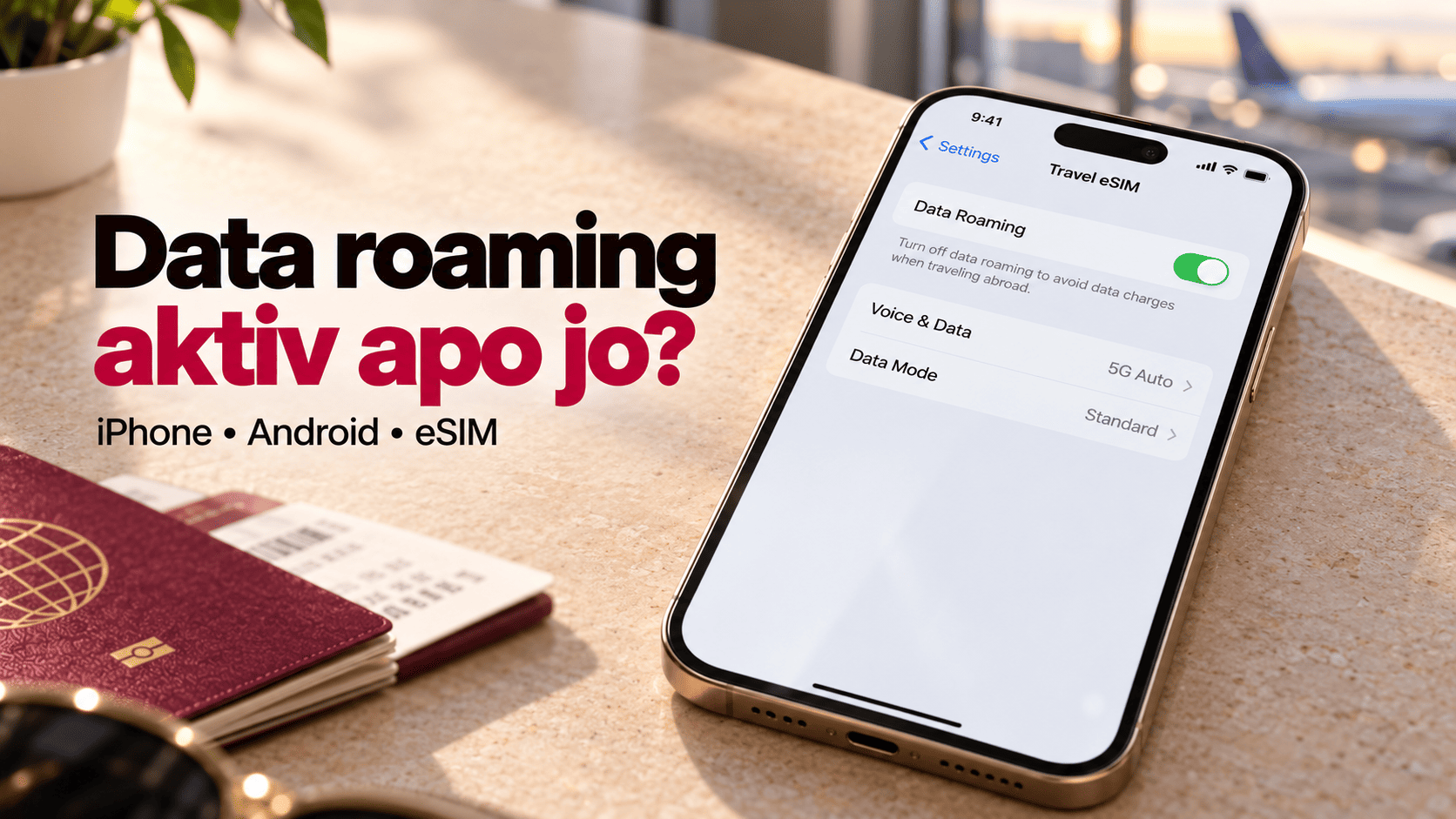
Nëse përdor një eSIM udhëtimi, Data Roaming zakonisht duhet të jetë aktiv te ai eSIM. Te SIM-i kryesor mbaje të fikur nëse nuk po përdor një pako roaming të konfirmuar për destinacionin. Zgjidh eSIM-in si linjën për internet dhe çaktivizo kalimin automatik të internetit te SIM-i tjetër.
Kjo varet nga pakoja që ke blerë. Disa eSIM udhëtimi lidhen përmes rrjeteve partnere dhe kërkojnë roaming; një SIM ose eSIM lokale mund të funksionojë ndryshe. Ndiq gjithmonë udhëzimet e ofruesit për pakon tënde.
Kur duhet aktivizuar dhe kur duhet fikur data roaming?
Cili është dallimi mes Mobile Data dhe Data Roaming?
Mobile Data lejon përdorimin e internetit nga rrjeti mobil. Data Roaming lejon përdorimin e atij interneti përmes një rrjeti jashtë rrjetit të operatorit të SIM-it.
Prandaj, te një eSIM udhëtimi mund të duhen të dyja aktive. Mund të kesh Mobile Data të ndezur dhe sinjal në telefon, por të mos hapet interneti nëse pakoja kërkon roaming dhe ai është i fikur. Këto cilësime nuk e kontrollojnë lidhjen Wi-Fi.
Pse një eSIM udhëtimi mund të kërkojë roaming?
Një eSIM ndërkombëtare mund të përdorë marrëveshje me operatorë në vendin ku udhëton. Telefoni e trajton lidhjen me rrjetin partner si roaming, edhe kur internetin e ke blerë paraprakisht.
Aktivizimi i këtij opsioni nuk e ndryshon vetvetiu çmimin e pakos. Përdorimi varet nga kushtet e planit: destinacionet, rrjetet e mbështetura, sasia e internetit dhe afati. Mos e ngatërro këtë me përdorimin e SIM-it kryesor jashtë vendit pa një pako të përshtatshme.
Si ta konfigurosh data roaming në iPhone
Nëse eSIM-i është instaluar, kontrollo këto cilësime. Emërtimet mund të shfaqen si Cellular, Mobile Data ose Mobile Service, sipas gjuhës dhe versionit të telefonit.
- Hap Settings dhe hyr te Cellular / Mobile Data.
- Zgjidh eSIM-in e udhëtimit dhe aktivizo Turn On This Line.
- Te Cellular Data / Mobile Data, zgjidh eSIM-in e udhëtimit si linjën për internet.
- Çaktivizo Allow Cellular Data Switching.
- Kthehu te eSIM-i i udhëtimit dhe aktivizo Data Roaming nëse kërkohet nga pakoja. Në disa versione, opsioni gjendet brenda Cellular Data Options.
- Hap cilësimet e SIM-it kryesor dhe mbaje Data Roaming të fikur në atë linjë.
Kur mbërrin në destinacion, fike përkohësisht Wi-Fi dhe provo të hapësh një faqe. Kështu kontrollon nëse interneti vjen nga eSIM-i.
Në iOS 26 dhe versionet pasuese mund të shfaqet konfigurimi Turn On Travel eSIM. Edhe pasi ta përfundosh, kontrollo cilën linjë po përdor telefoni për internet. Apple shpjegon këtë proces në udhëzimin për përdorimin e eSIM gjatë udhëtimeve.
Si ta konfigurosh në Samsung Galaxy
- Hap Settings → Connections → SIM manager.
- Sigurohu që eSIM-i i udhëtimit është aktiv dhe zgjidhe për Mobile data.
- Nëse shfaqet Data switching ose Auto data switching, çaktivizoje.
- Hap Connections → Mobile networks dhe aktivizo Data roaming sipas udhëzimeve të pakos.
Kontrollet ndryshojnë sipas modelit, operatorit dhe versionit të softuerit. Nëse telefoni nuk ofron roaming veçmas për secilin SIM, kontrollo që eSIM-i i udhëtimit është zgjedhur për internet dhe kalimi automatik është i fikur. Nëse nuk të duhen thirrje apo SMS nga numri kryesor, mund ta çaktivizosh atë linjë në SIM manager.
Nëse butoni i roamingut është i hijezuar, kontrollo që Mobile Data është aktiv. Këtë kontroll e përfshin edhe udhëzimi i Samsung për data roaming.
Si ta konfigurosh në Google Pixel
- Hap Settings → Network & internet → SIMs.
- Zgjidh eSIM-in e udhëtimit dhe aktivizo linjën me Use SIM, nëse ky opsion shfaqet.
- Aktivizo Mobile data dhe Roaming për atë eSIM sipas pakos.
- Te preferencat e SIM-ve, zgjidhe eSIM-in e udhëtimit për internet dhe çaktivizo Automatic data switching.
- Hap SIM-in kryesor dhe mbaje roamingun të fikur në atë linjë.
Google i shpjegon këto kontrolle në udhëzimet për rrjetin mobil dhe përdorimin e dy SIM-ve në Pixel. Në telefona të tjerë Android, emrat e menuve mund të jenë ndryshe.
A shmangen të gjitha tarifat kur e fik data roaming?
Jo. Fikja e Data Roaming kufizon internetin mobil gjatë roamingut; nuk i fik automatikisht thirrjet dhe SMS-të e SIM-it kryesor. Nëse e mban atë linjë aktive jashtë vendit, tarifat e thirrjeve dhe mesazheve varen nga operatori dhe pakoja.
Mund ta mbash numrin kryesor aktiv për kode verifikimi, por kontrollo kushtet e operatorit para nisjes. Nëse nuk të nevojitet, çaktivizimi i linjës kryesore e shmang përdorimin e saj gjatë udhëtimit. Për përgatitjen e përgjithshme, lexo edhe si t’i shmangësh tarifat e roamingut.
Roaming është aktiv, por eSIM-i nuk ka internet. Çfarë të kontrollosh?
- Linjën për internet: sigurohu që është zgjedhur eSIM-i i udhëtimit.
- Destinacionin dhe pakon: kontrollo vendet e mbuluara, aktivizimin, vlefshmërinë dhe internetin e mbetur.
- Lidhjen me rrjetin: aktivizo Airplane Mode për rreth 30 sekonda, fike dhe prit të rilidhet.
- Telefonin: bëj një rinisje nëse lidhja ende mungon.
- APN-në dhe operatorin partner: përdor vetëm cilësimet dhe rrjetet e përcaktuara nga ofruesi. Mos vendos një APN të gjetur rastësisht në internet.
Mos e fshi eSIM-in si hap të parë. Apple këshillon të mos fshihet eSIM-i për zgjidhjen e problemeve pa udhëzim nga operatori. Nëse instalimi nuk ka përfunduar, ndiq udhëzuesin tonë për instalimin dhe aktivizimin e eSIM-it.
Pyetje të shpeshta për data roaming
A duhet data roaming të jetë gjithmonë aktiv?
Jo. Aktivizoje vetëm në linjën dhe situatën ku kërkohet nga pakoja që do të përdorësh. Një eSIM udhëtimi mund ta kërkojë; SIM-i kryesor pa pako roaming duhet të mbetet i kufizuar për internet jashtë vendit.
A mund ta përdor SIM-in kryesor për thirrje dhe eSIM-in për internet?
Po, në një telefon që mbështet konfigurimin përkatës me dy SIM. Zgjidh eSIM-in për internet, kufizo roamingun e të dhënave në SIM-in kryesor dhe kontrollo tarifat e thirrjeve e të SMS-ve.
A punon Wi-Fi kur data roaming është i fikur?
Po. Data Roaming kontrollon internetin përmes rrjetit mobil jashtë rrjetit të operatorit. Wi-Fi mund të përdoret veçmas, edhe kur roamingu ose Mobile Data janë të fikura.
Çfarë duhet të bëj kur kthehem nga udhëtimi?
Zgjidh përsëri SIM-in kryesor për internet dhe çaktivizo linjën e udhëtimit nëse nuk do ta përdorësh. Kontrollo cilësimet edhe nëse telefoni e ka bërë kalimin automatikisht.
Përgatite internetin para nisjes
Para se të blesh një pako, kontrollo nëse telefoni yt mbështet eSIM. Pastaj zgjidh destinacionin, sasinë e internetit dhe kohëzgjatjen që të nevojitet. Me VIA eSIM, ndiq udhëzimet e instalimit dhe të konfigurimit që merr me pakon.
Gjeje pakon për udhëtimin tënd. Kontrollo mbulimin dhe vlefshmërinë para blerjes dhe bëje konfigurimin e telefonit sipas udhëzimeve të asaj pakoje.
Shiko destinacionet e VIA eSIM