
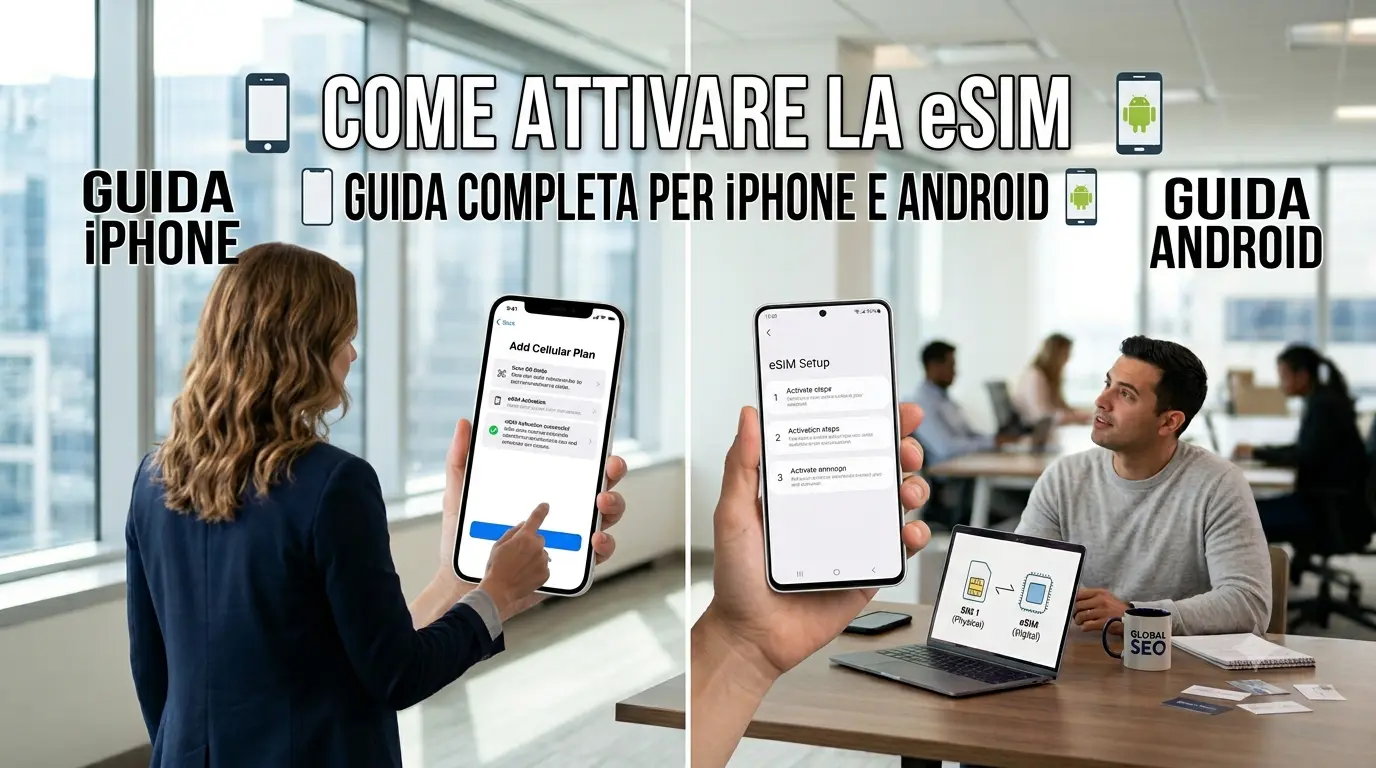
Come attivare la eSIM: guida per iPhone e Android
Indice
- Cos'è una eSIM?
- Come attivare una eSIM passo dopo passo
- Ti serve qualcosa prima di attivare una eSIM?
- Perché le attivazioni eSIM falliscono?
- Come passare da un profilo eSIM all'altro
- Conclusione
- FAQ: Attivazione eSIM
Attivare una eSIM è uno dei modi più rapidi per ottenere un servizio mobile senza recarsi in un negozio, maneggiare una SIM fisica o attendere una spedizione.
Che tu stia configurando un nuovo telefono, aggiungendo un secondo numero o preparandoti per un viaggio internazionale, il processo richiede solitamente solo pochi minuti.
In questa guida imparerai esattamente come funziona l'attivazione eSIM su dispositivi iPhone e Android, cosa ti serve prima di iniziare e come evitare gli errori comuni che causano il fallimento della configurazione. Se stai per partire, dai un'occhiata a tutte le nostre destinazioni eSIM per trovare il piano dati giusto per il tuo viaggio.
Cos'è una eSIM?
Una eSIM è una SIM digitale integrata che ti permette di attivare il servizio mobile senza inserire una scheda fisica. Funziona istantaneamente, risparmia spazio nel telefono e sblocca le SIM fisiche, ma i veri vantaggi emergono una volta capito come cambia la connettività.
Secondo GSMA Intelligence, entro la fine del 2025 sono previste circa 1 miliardo di connessioni smartphone eSIM a livello globale.
Le eSIM sono integrate direttamente nella scheda madre del dispositivo, il che significa che il profilo SIM viene scaricato digitalmente invece di essere inserito manualmente. Questo piccolo cambiamento crea una differenza enorme in termini di velocità, flessibilità e facilità con cui le persone possono cambiare operatore.
La maggior parte dei telefoni moderni, inclusi iPhone XS e successivi, modelli Google Pixel, Samsung Galaxy S20 e successivi, supporta la tecnologia eSIM.
Come attivare una eSIM passo dopo passo
Ecco una spiegazione chiara, esperta ma amichevole di come attivare esattamente una eSIM sul tuo dispositivo, sia che tu stia usando un iPhone o un telefono Android. È più facile di quanto sembri, ma ci sono alcuni passaggi chiave e potenziali insidie da tenere d'occhio.
Come attivare una eSIM su iPhone
Apri Impostazioni del tuo iPhone → Cellulare → Aggiungi eSIM, poi scansiona il codice QR fornito dal tuo operatore (o inserisci i dettagli di attivazione manualmente). Nel giro di pochi minuti il tuo profilo eSIM viene scaricato, ma potresti dover configurare il roaming dati o le etichette delle linee per un uso completo.
Perché è importante: l'attivazione è semplice, ma nominare le linee e attivare le impostazioni giuste garantisce che la tua eSIM funzioni correttamente.
Ecco come fare in dettaglio:
Passaggi dettagliati e contesto:
Verifica compatibilità e prerequisiti
- Assicurati che il tuo modello di iPhone supporti eSIM (ad esempio, iPhone XS, XR, 11, 12, 13, 14 o successivi).
- Assicurati di essere connesso al WiFi, poiché molte attivazioni richiedono una connessione internet.
- Tieni a portata di mano il codice QR o il codice di attivazione / indirizzo SM-DP+ inviato dal tuo operatore (spesso via email).
Aggiungi il profilo eSIM
- Vai su Impostazioni → Cellulare (o "Dati cellulare / Servizio mobile") → Aggiungi eSIM.
- Tocca Usa codice QR, poi scansiona il codice QR del tuo operatore.
- Se non riesci a scansionare, scegli "Inserisci dettagli manualmente" e digita l'indirizzo SM-DP+ e il codice di attivazione.
Attiva
- Dopo la scansione o l'inserimento manuale, tocca Continua per scaricare il profilo eSIM. Potrebbe richiedere da pochi secondi a qualche minuto.
- Una volta installato, vedrai il nuovo piano nelle impostazioni Cellulare / Dati cellulare. Toccalo per rinominare la linea (ad esempio, "eSIM viaggio" o "Lavoro").
Configura le impostazioni predefinite
- Scegli quale linea usare per i Dati cellulare (se ne hai più di una) e imposta la tua eSIM come predefinita se ha senso.
- Per iMessage e FaceTime: in Impostazioni → Messaggi / FaceTime, scegli quale numero o linea SIM vuoi associare.
- Attiva il Roaming dati se la eSIM è per viaggi o piani internazionali.
- Facoltativamente, imposta la Modalità dati basso consumo (specialmente per piani solo dati) per ridurre l'uso di dati in background.
Verifica l'attivazione
- Guarda le barre del segnale: una volta che hai copertura, la tua eSIM è attiva.
- Fai una chiamata di prova o prova i dati mobili per essere sicuro che tutto funzioni.
- Se qualcosa non funziona (nessun segnale, invio SMS fallito, ecc.), ricontrolla le tue impostazioni o i dettagli del codice QR.
Problemi comuni e risoluzione su iPhone:
- Se l'attivazione fallisce, prova a rescansionare il codice QR.
- Alcuni utenti riportano che avere attivo Trova il mio iPhone può bloccare l'attivazione; disattivarlo temporaneamente ha aiutato.
- Assicurati che il codice di attivazione del tuo operatore sia valido; i codici QR scaduti sono un problema frequente.
Come attivare una eSIM su Android
Vai su Impostazioni → Connessioni → Gestione SIM → Aggiungi piano mobile, poi scansiona il codice QR del tuo operatore o inserisci il codice di attivazione manualmente.
Il tuo Android scaricherà il profilo eSIM, e potrai impostare quale SIM (eSIM o fisica) gestisce chiamate o dati.
Questo processo può variare leggermente a seconda del modello di telefono (Pixel, Samsung, ecc.), ma ecco una panoramica universale più le insidie comuni:
Passaggi dettagliati e contesto:
Assicurati di essere pronto
- Assicurati che il tuo dispositivo Android supporti eSIM (molti Pixel più recenti, Samsung Galaxy e altri Android di punta lo fanno).
- Come per l'iPhone, usa una connessione WiFi durante l'attivazione per evitare di usare dati per il download.
- Tieni a portata di mano il codice QR o le credenziali di attivazione manuale del tuo operatore.
Apri Gestione SIM / Impostazioni piano
- Sulla maggior parte dei dispositivi Android: Impostazioni → Connessioni → Gestione SIM.
- Tocca Aggiungi piano mobile (o simile), che apre una nuova schermata per aggiungere una SIM digitale.
Scansiona o inserisci il codice di attivazione
- Usa "Scansiona codice QR": punta la fotocamera verso il codice QR fornito dal tuo operatore.
- Se non hai un codice QR, scegli "Inserisci codice di attivazione" (o "Inserisci indirizzo SM-DP+") manualmente.
- Conferma i dettagli e tocca Aggiungi / Conferma per scaricare il profilo eSIM.
Attendi l'attivazione
- Una volta confermato, il tuo dispositivo inizia a scaricare e attivare la eSIM. Può richiedere alcuni minuti.
- Dopo l'installazione, la eSIM apparirà nella schermata di gestione SIM. Segnala come attiva se necessario.
- Puoi rinominare la linea eSIM così da distinguerla facilmente da una SIM fisica.
Imposta le tue preferenze
- Scegli quale SIM (eSIM o fisica) usare per chiamate, messaggi e dati mobili.
- Se stai viaggiando, attiva il roaming dati per la linea eSIM se il tuo piano lo supporta.
- Controlla e regola le impostazioni APN o di rete se le cose non si connettono subito.
Verifica che tutto funzioni
- Conferma la potenza del segnale e la connettività.
- Prova a fare una chiamata e a usare i dati mobili.
- Se l'attivazione fallisce, potresti dover ripetere la scansione del codice QR o reinserire i dettagli manualmente.
Problemi comuni specifici di Android:
Su alcuni operatori (specialmente per uso aziendale o certi modelli), potresti aver bisogno di un codice di conferma a 6 cifre per autorizzare il download della eSIM. Ad esempio, il flusso di attivazione Android di Verizon può inviare un codice da inserire dopo la registrazione.
Non tutti i telefoni Android hanno etichette di menu identiche; "Gestione SIM" o "Rete mobile" potrebbero avere nomi diversi a seconda del produttore. E se la tua eSIM non si connette, controlla se il profilo eSIM è stato scaricato completamente prima di supporre un fallimento.
Ti serve qualcosa prima di attivare una eSIM?
Ti servono solo un dispositivo compatibile, una connessione WiFi e un codice QR o di attivazione eSIM, ma la configurazione reale dipende da alcuni fattori che la maggior parte degli utenti trascura. Anche solo uno mancante può causare un fallimento dell'attivazione in seguito.
Il mercato delle eSIM specifiche per i viaggi dovrebbe raggiungere 1,6 miliardi di dollari USA nel 2025, secondo un report di ricerca di settore. Prima di iniziare, è importante capire che l'attivazione eSIM non è solo "scansiona e vai". Gli operatori verificano la tua identità, confermano la compatibilità del dispositivo, controllano le restrizioni regionali e a volte assegnano profili di rete in base alla posizione. Questo significa che avere pronti i prerequisiti giusti fa risparmiare tempo, specialmente quando si tratta di eSIM da viaggio o cambio di operatore.
Di seguito trovi una ripartizione dettagliata di tutto ciò che dovresti avere pronto prima di iniziare il processo di attivazione.
Checklist: cosa ti serve per un'attivazione eSIM senza intoppi
- L'elenco seguente spiega ogni requisito e perché è importante. Questi punti influenzano direttamente i tassi di successo dell'attivazione su iPhone, Samsung, Pixel e altri dispositivi Android.
- Un dispositivo supportato (iPhone XS+, Pixel 3+, Samsung S20+).
- WiFi (necessario per scaricare il profilo eSIM dell'operatore).
- Un codice QR valido o un indirizzo SM-DP+ dal tuo operatore.
- Accesso all'account operatore (alcuni operatori richiedono verifica di login).
- Un dispositivo sbloccato (i dispositivi bloccati dall'operatore potrebbero rifiutare le eSIM da viaggio).
- Software iOS / Android aggiornato (firmware datato blocca le attivazioni).
- Una batteria carica (i fallimenti di attivazione aumentano con voltaggio basso).
Perché le attivazioni eSIM falliscono?
La maggior parte delle attivazioni eSIM fallisce per tre problemi principali: incompatibilità del dispositivo, dettagli di attivazione non validi o errori di provisioning lato rete, ma le vere ragioni spesso si nascondono dietro messaggi di errore generici. Una volta conosciute queste cause di fondo, risolverle diventa molto più facile.
Anche quando il codice QR è corretto e il tuo dispositivo supporta eSIM, la richiesta di attivazione può interrompersi in più punti: firmware, verifica dell'operatore, server SM-DP+ o configurazione della linea.
Di seguito, vedrai i punti di fallimento più comuni, cosa significano realmente e come risolverli rapidamente.
I principali motivi per cui la tua eSIM non si attiva (spiegati semplicemente)
Ecco le ragioni reali per cui le attivazioni falliscono, incluse quelle che Apple, Samsung e gli operatori raramente spiegano chiaramente. Ogni punto include una breve risposta seguita da un contesto più approfondito.
- Il tuo codice QR eSIM è scaduto (molti codici scadono automaticamente entro ore o giorni).
- Il tuo dispositivo è bloccato (i telefoni bloccati dall'operatore rifiutano i profili eSIM esterni).
- Il tuo telefono ha software obsoleto (i framework di rete richiedono un sistema operativo aggiornato).
- Il provisioning lato server è in ritardo (il backend dell'operatore sta ancora elaborando il tuo ordine).
- Non sei connesso al WiFi (i profili di attivazione non possono essere scaricati via dati mobili).
- Hai scansionato il codice sbagliato (i codici QR di fatturazione non sono uguali ai codici QR di attivazione SIM).
- Il roaming dati è disattivato (fallimento comune per eSIM da viaggio e internazionali).
- Hai installato più eSIM e raggiunto il limite del dispositivo (specialmente su iPhone/Android più datati).
Perché questi problemi accadono dietro le quinte
Anche quando tutto sembra corretto, fattori nascosti lato rete possono bloccare l'attivazione eSIM. Ecco i meccanismi più profondi che gli operatori raramente spiegano:
- I profili eSIM sono sensibili al tempo - Molti codici QR contengono URL di attivazione con tempo limitato. Quando scadono, l'operatore deve riemetterne uno nuovo perché scansionare il vecchio codice fallirà sempre.
- Il blocco dell'operatore impedisce le eSIM da viaggio - Anche se il tuo telefono sembra sbloccato, operatori come AT&T o Verizon potrebbero richiedere conferme o modifiche allo stato dell'account nel backend.
- Le policy MDM o aziendali possono bloccare i download - I dispositivi gestiti (telefoni aziendali) potrebbero avere policy che impediscono l'installazione di profili SIM.
- I server di provisioning si sovraccaricano - Durante le stagioni di punta dei viaggi, Airalo, Holafly e altri fornitori di eSIM da viaggio sperimentano traffico di attivazione intenso causando fallimenti intermittenti.
- Roaming dati disattivato = nessuna connessione dati - Specialmente per i viaggiatori, una eSIM installata con successo potrebbe comunque mostrare "nessuna rete" finché il roaming non viene attivato.
- Le varianti OEM Android causano confusione - Samsung, Pixel e Motorola etichettano i menu di attivazione in modo diverso causando agli utenti di saltare accidentalmente passaggi richiesti come confermare il piano.
- Consiglio da esperto: Se rimani bloccato nell'attivazione per più di 3-5 minuti, riavvia il dispositivo. I profili eSIM spesso richiedono un aggiornamento della rete per finalizzare il provisioning.
Come passare da un profilo eSIM all'altro
Puoi avere più profili eSIM su un dispositivo e passare da uno all'altro nelle Impostazioni senza rimuovere una SIM fisica.
Ma il trucco sta nel gestire le linee predefinite per chiamate, messaggi e dati per evitare conflitti. I dispositivi moderni supportano la funzionalità dual SIM tramite eSIM + SIM fisica o persino più eSIM. Questo è perfetto per separare numeri di lavoro e personali, gestire piani di viaggio o testare più operatori senza cambiare schede.
Guida passo dopo passo: passare da un profilo eSIM all'altro
- Apri le Impostazioni Cellulare / SIM
- iPhone: Impostazioni → Cellulare → Seleziona linea.
- Android: Impostazioni → Connessioni → Gestione SIM → Seleziona piano
- Scegli il profilo attivo
- Tocca il profilo che vuoi attivare. Puoi alternare quale linea gestisce chiamate, messaggi e dati cellulari.
- Imposta i predefiniti
- Su iPhone, seleziona Linea voce predefinita e Linea dati cellulare.
- Su Android, scegli la SIM preferita per Chiamate / Dati.
- Attiva / Disattiva il Roaming dati
- Le eSIM da viaggio potrebbero richiedere il roaming attivo. Controlla nelle impostazioni del tuo profilo.
- Verifica la connettività
- Fai una rapida chiamata di prova o usa i dati mobili per assicurarti che il profilo selezionato sia attivo.
Consigli per gestire più eSIM
- Rinomina i profili per chiarezza: ad esempio, "Lavoro", "Viaggio", "Personale".
- Elimina profili vecchi o inattivi per liberare spazio (alcuni dispositivi hanno un massimo di 8 eSIM).
- Ricorda che solo una linea può gestire i dati cellulari alla volta.
Conclusione
Attivare e gestire una eSIM trasforma il modo in cui ti connetti, offrendo configurazione più rapida, flessibilità multi-linea e viaggi internazionali senza intoppi. Comprendere i prerequisiti, risolvere gli errori comuni e imparare a passare tra i profili ti assicura di massimizzare i vantaggi di questa tecnologia digitale. Una volta attivata la tua eSIM stai entrando in un'esperienza mobile più flessibile, sicura e pronta per il futuro.
Dal viaggio alla separazione lavoro-vita privata, le eSIM semplificano la connettività in modi che le SIM tradizionali non possono eguagliare. Con la giusta preparazione e conoscenza, l'attivazione diventa un processo fluido, quasi senza sforzo.
FAQ: Attivazione eSIM
1. Quali dispositivi supportano eSIM?
La maggior parte degli iPhone dal modello XS in poi, Google Pixel 3+ e Samsung Galaxy S20+ supportano eSIM. Controlla sempre le specifiche ufficiali del dispositivo per la compatibilità.
2. Come ottengo un codice QR eSIM?
Lo ricevi dal tuo operatore o fornitore eSIM dopo aver acquistato un piano. Alcune app forniscono codici QR per il download istantaneo.
3. Posso usare più eSIM su un dispositivo?
Sì, la maggior parte dei telefoni moderni consente più profili eSIM, anche se solo una linea può gestire i dati cellulari alla volta.
4. Mi serve il WiFi per attivare una eSIM?
Sì. Scaricare il profilo eSIM richiede una connessione internet stabile. Il WiFi è preferibile.
5. Perché la mia eSIM mostra "Nessun servizio"?
Cause comuni: roaming dati disattivato, codice QR scaduto, restrizioni dell'operatore o dispositivo non sbloccato. Verifica tutti i prerequisiti.
6. Posso passare tra eSIM e SIM fisica?
Assolutamente. I telefoni con funzionalità dual SIM ti permettono di alternare le linee per chiamate, messaggi e dati nelle Impostazioni.
7. Come elimino una vecchia eSIM?
Vai nelle impostazioni cellulare/SIM del tuo dispositivo, seleziona il profilo eSIM e scegli "Rimuovi/Elimina". Questo libera spazio per nuovi profili.
8. La eSIM è sicura quanto le SIM fisiche?
Sì. Le eSIM non possono essere rimosse fisicamente o rubate, rendendole più sicure contro il furto del dispositivo.