
iPhone 18 Pro eSIM: SIM-Karte, Einrichtung und Reisen
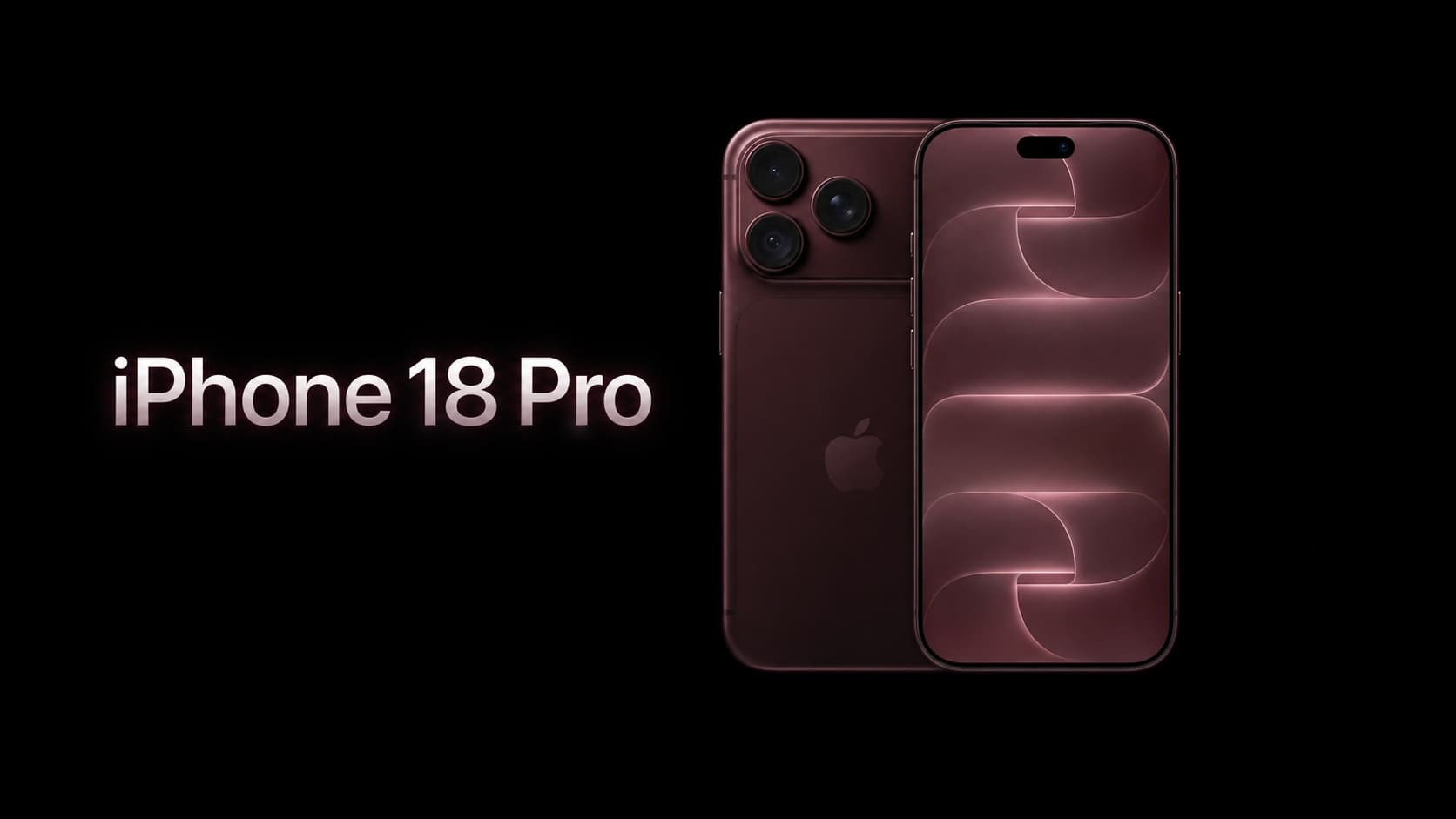
Das iPhone 18 Pro und das iPhone 18 Pro Max unterstützen eSIM. Ob zusätzlich eine physische SIM-Karte hineinpasst, hängt jedoch davon ab, für welchen Markt das Gerät bestimmt ist. Die in Deutschland angebotenen Modelle unterstützen Nano-SIM und eSIM sowie zwei eSIMs. Die US-Modelle besitzen dagegen keinen physischen SIM-Slot.
Das ist wichtig, wenn Sie ein iPhone importieren, Ihre bisherige Nummer auf ein neues Gerät übertragen oder im Ausland eine zusätzliche Reise-eSIM verwenden möchten. Dieser Leitfaden erklärt die Unterschiede und zeigt, welche Einstellungen Sie vor und während einer Reise prüfen sollten.
Hat das iPhone 18 Pro einen physischen SIM-Slot?
Ein für den deutschen Markt bestimmtes iPhone 18 Pro oder Pro Max unterstützt eine Nano-SIM und eine eSIM. Laut den technischen Daten von Apple Deutschland können auch zwei eSIMs verwendet werden.
Bei einem US-Modell sieht es anders aus: Es ist nicht mit physischen SIM-Karten kompatibel. Wenn Sie Ihr iPhone aus dem Ausland mitbringen oder von einem Händler kaufen, prüfen Sie daher die genaue Modellvariante. Gehen Sie nicht davon aus, dass eine bisherige Plastik-SIM in jedes iPhone 18 Pro passt.
Der SIM-Slot ist außerdem eine andere Frage als ein SIM-Lock. Auch ein eSIM-fähiges iPhone kann auf einen bestimmten Mobilfunkanbieter beschränkt sein. Ob Ihr Gerät entsperrt ist, sehen Sie unter Einstellungen → Allgemein → Info → SIM-Lock. Bei einem entsperrten iPhone steht dort „Keine SIM-Beschränkungen“. Für eine Reise-eSIM eines anderen Anbieters muss das Gerät entsprechend freigeschaltet sein.
Wie viele eSIMs kann das iPhone 18 Pro verwenden?
Das iPhone 18 Pro und das Pro Max unterstützen zwei gleichzeitig aktive eSIMs. Das Gerät kann außerdem mehrere eSIM-Profile speichern; Apple nennt für die eSIM-Modelle acht oder mehr.
Gespeichert bedeutet nicht gleichzeitig aktiv. Sie können beispielsweise eine eSIM Ihrer regulären Mobilfunkgesellschaft und eine Reise-eSIM aktiv haben, während weitere Profile für spätere Reisen auf dem Gerät bleiben.
Das iPhone nutzt jeweils eine Leitung für mobile Daten. Welche Leitung das ist, wählen Sie unter Einstellungen → Mobilfunk → Mobile Daten aus. Ihre Standardleitung für Anrufe und die Leitung für Internet müssen dabei nicht dieselbe sein.
Wie übertragen Sie Ihre bisherige Nummer auf das iPhone 18 Pro?
Ihre Telefonnummer ist mit dem Tarif Ihres bisherigen Mobilfunkanbieters verbunden. Eine Reise-eSIM überträgt diese Nummer nicht. Richten Sie beim Gerätewechsel zunächst Ihre reguläre Mobilfunkleitung ein.
Wenn Ihr Anbieter die eSIM-Schnellübertragung unterstützt, können Sie eine geeignete Nummer von einem iPhone in der Nähe übertragen. Manche Anbieter erlauben dabei auch den Wechsel von einer physischen SIM im alten iPhone zu einer eSIM im neuen Gerät.
Nach der Einrichtung des neuen iPhone funktioniert die Übertragung laut Apple-Anleitung zur eSIM-Einrichtung grundsätzlich so:
- Halten Sie beide iPhones bereit, aktivieren Sie Bluetooth und verbinden Sie das neue Gerät mit WLAN oder einem Hotspot.
- Melden Sie sich auf beiden Geräten mit Ihrem Apple Account an und entsperren Sie das bisherige iPhone.
- Öffnen Sie auf dem iPhone 18 Pro Einstellungen → Mobilfunk → Mobilfunk konfigurieren oder eSIM hinzufügen.
- Wählen Sie die angebotene Nummer oder tippen Sie auf „Von iPhone in der Nähe übertragen“.
- Bestätigen Sie die Übertragung auf dem bisherigen Gerät und warten Sie, bis die neue Leitung aktiviert ist.
Sobald der Tarif auf dem neuen iPhone aktiv ist, wird die vorherige SIM für diese Nummer deaktiviert. Wird die Schnellübertragung nicht angeboten, fragen Sie Ihren Mobilfunkanbieter nach dessen Aktivierungsverfahren.
Die Übertragung Ihrer regulären Nummer und der Umzug einer bereits gekauften Reise-eSIM sind unterschiedliche Vorgänge. Ob eine Reise-eSIM auf einem anderen Gerät erneut installiert werden darf, bestimmt der jeweilige Anbieter.
Wie installieren Sie eine Reise-eSIM auf dem iPhone 18 Pro?
Prüfen Sie vor dem Kauf, ob der Tarif alle Länder Ihrer Reise abdeckt. Achten Sie außerdem auf Datenvolumen, Laufzeit und Aktivierungsbedingungen. Bei einer Rundreise sollten Sie die tatsächliche Länderliste eines regionalen Tarifs ansehen.
Für die Installation benötigen Sie normalerweise eine zuverlässige Internetverbindung. Je nach Anbieter erhalten Sie einen QR-Code, einen Installationslink oder eine App:
- QR-Code auf einem anderen Bildschirm oder auf Papier: Scannen Sie ihn mit der iPhone-Kamera und folgen Sie der Meldung zum erkannten Mobilfunktarif.
- QR-Code in einer E-Mail oder im Browser auf demselben iPhone: Halten Sie den Code gedrückt und wählen Sie „eSIM hinzufügen“, sofern diese Option angezeigt wird.
- App oder Installationslink: Folgen Sie den Schritten Ihres eSIM-Anbieters.
Geben Sie der neuen Leitung eine eindeutige Bezeichnung wie „Reise“. So lässt sie sich später leichter von Ihrer Hauptleitung unterscheiden.
Eine eSIM lässt sich häufig schon vor der Abreise installieren. Wann die Laufzeit des Datenpakets beginnt, hängt jedoch von den Bedingungen des gewählten Tarifs ab. Prüfen Sie diese, bevor Sie die eSIM einrichten oder einschalten.
Eine Reise-eSIM von VIA eSIM können Sie passend zu Ihrem Ziel auswählen. Prüfen Sie vor dem Kauf die Länderabdeckung und die Einzelheiten des Pakets. Ein reiner Datentarif stellt Internet bereit, aber nicht automatisch eine neue Rufnummer für herkömmliche Anrufe und SMS.
Welche SIM sollte im Ausland mobile Daten verwenden?
Nach der Ankunft sollten Sie kontrollieren, dass die Reise-eSIM tatsächlich Ihre Datenleitung ist:
- Öffnen Sie Einstellungen → Mobilfunk und schalten Sie die Reiseleitung ein.
- Wählen Sie unter Mobile Daten die Reise-eSIM aus.
- Deaktivieren Sie „Wechseln mobiler Daten erlauben“, wenn das iPhone nicht auf Ihre Hauptleitung als Datenverbindung ausweichen soll.
- Aktivieren Sie Datenroaming für die Reise-eSIM, falls der gebuchte Tarif es verlangt.
- Prüfen Sie getrennt davon die Roaming-Einstellung Ihrer Haupt-SIM.
Viele Reise-eSIMs verwenden Partnernetze und benötigen deshalb eingeschaltetes Datenroaming auf der Reiseleitung. Bei der deutschen Haupt-SIM hängt die richtige Einstellung vom Ziel und Ihrem Vertrag ab: In einem vom Heimattarif abgedeckten Land gelten andere Bedingungen als außerhalb des vereinbarten Roaminggebiets. Wenn ausschließlich die Reise-eSIM Daten nutzen soll, wählen Sie diese als Datenleitung und verhindern Sie den automatischen Wechsel.
Unser deutscher Leitfaden zu Datenroaming mit einer eSIM erklärt die Einstellungen ausführlicher.
Ihre Hauptleitung kann eingeschaltet bleiben, wenn Sie Ihre gewohnte Nummer für Anrufe oder Bestätigungscodes benötigen. Prüfen Sie trotzdem die Preise Ihres Mobilfunkanbieters für das jeweilige Reiseland. Eine deaktivierte Datenroaming-Option verhindert nicht automatisch mögliche Kosten für Anrufe oder Nachrichten.
Was sollten Sie vor der Abreise und nach der Ankunft prüfen?
Vor der Reise:
- Prüfen Sie, ob bei SIM-Lock der Hinweis „Keine SIM-Beschränkungen“ erscheint.
- Kontrollieren Sie nach einem Gerätewechsel, ob Ihre reguläre Nummer auf dem neuen iPhone funktioniert.
- Vergleichen Sie Reiseziele, Datenvolumen und Laufzeit mit Ihrem eSIM-Tarif.
- Installieren Sie die Reise-eSIM nach den Vorgaben des Anbieters über eine stabile Internetverbindung.
- Speichern Sie die Bestell- und Aktivierungsinformationen so, dass Sie sie bei Bedarf auch ohne mobile Daten wiederfinden.
Nach der Ankunft:
- Schalten Sie den Flugmodus aus und aktivieren Sie die Reiseleitung.
- Wählen Sie die Reise-eSIM für mobile Daten und kontrollieren Sie die Roaming-Einstellungen.
- Deaktivieren Sie WLAN kurz und öffnen Sie eine Webseite oder Karte. So testen Sie die Mobilfunkverbindung statt des Flughafen-WLANs.
- Wenn die Hauptleitung aktiv bleibt, prüfen Sie vor einem Anruf die Gebühren Ihres Heimattarifs.
Bei einem US-Modell ohne SIM-Slot ist diese Vorbereitung besonders wichtig: Eine physische SIM-Karte kann dort nicht als Ersatz eingelegt werden.
Warum ist die eSIM installiert, aber das Internet funktioniert nicht?
Eine installierte eSIM bedeutet noch nicht, dass über sie bereits mobile Daten fließen. Prüfen Sie die möglichen Ursachen in dieser Reihenfolge:
- Tarif und Standort: Ist Ihr aktuelles Land enthalten? Ist der Tarif gültig und noch Datenvolumen verfügbar?
- Aktive Leitung: Ist die Reise-eSIM eingeschaltet und unter Mobile Daten ausgewählt?
- Datenroaming: Verlangt Ihr Reiseanbieter, dass es für diese Leitung aktiviert ist?
- SIM-Lock: Ist das iPhone für andere Anbieter freigeschaltet?
- Netzverbindung: Schalten Sie den Flugmodus kurz ein und wieder aus. Starten Sie das iPhone anschließend bei Bedarf neu.
- Aktivierung: Wenn die Einrichtung nicht abgeschlossen wurde, verbinden Sie sich mit WLAN und prüfen Sie die Hinweise des Anbieters.
Apple nennt in seiner Hilfe bei Problemen mit der eSIM-Einrichtung weitere Prüfungen, darunter den Status der Mobilfunkleitung und Aktualisierungen der Anbietereinstellungen.
Löschen Sie die eSIM nicht als ersten Lösungsversuch. Manche Aktivierungscodes lassen sich nicht erneut verwenden. Wenden Sie sich bei anhaltenden Problemen mit der Fehlermeldung und Ihren Bestelldaten an den Anbieter.
Häufig gestellte Fragen
Sind alle iPhone-18-Pro-Modelle nur mit eSIM nutzbar?
Nein. Die deutschen Modelle unterstützen Nano-SIM und eSIM sowie zwei eSIMs. US-Modelle besitzen keinen physischen SIM-Slot. Prüfen Sie bei einem Importgerät die genaue Variante.
Funktioniert eine Reise-eSIM auf einem US-iPhone-18-Pro in Europa?
Ja, sofern das Gerät entsperrt ist und der gewählte Tarif den Zielort sowie das Gerät unterstützt. Für eine lokale physische SIM-Karte gibt es beim US-Modell keinen Steckplatz.
Kann ich meine Nummer behalten und gleichzeitig eine Reise-eSIM verwenden?
Ja. Ihre reguläre Nummer bleibt bei Ihrem Heimatanbieter, während die Reise-eSIM mobile Daten bereitstellen kann. Für Anrufe und SMS über Ihre Hauptleitung gelten weiterhin die Bedingungen Ihres Mobilfunkvertrags.
Überträgt eine Reise-eSIM meine bisherige Telefonnummer?
Nein. Der Wechsel Ihrer regulären Nummer auf ein neues iPhone erfolgt über Ihren Mobilfunkanbieter. Die Installation einer zusätzlichen Reise-eSIM ist ein eigener Vorgang.
Brauche ich WLAN, um eine eSIM einzurichten?
Planen Sie für die Einrichtung WLAN oder einen anderen zuverlässigen Internetzugang ein. Apple weist darauf hin, dass manche eSIM-only-Modelle in bestimmten Regionen auch ohne WLAN aktiviert werden können. Vor der Reise eine Verbindung bereitzuhalten, ist dennoch sinnvoll.
Muss Datenroaming für die Reise-eSIM eingeschaltet sein?
Das hängt vom Tarif ab. Viele Reise-eSIMs benötigen eingeschaltetes Datenroaming, um ein unterstütztes Partnernetz zu verwenden. Entscheidend ist, die Einstellung für die richtige Leitung zu prüfen und die Reise-eSIM als Datenleitung auszuwählen.
Fazit
Beim iPhone 18 Pro hängt die Nutzung einer physischen SIM vom Markt des Geräts ab. In Deutschland unterstützt das Modell Nano-SIM und eSIM; ein US-Modell benötigt ausschließlich eSIM. Übertragen Sie zunächst Ihre reguläre Nummer mit Ihrem Mobilfunkanbieter. Für Reisen können Sie anschließend einen separaten Datentarif hinzufügen und festlegen, welche Leitung im Ausland mobile Daten verwendet.