

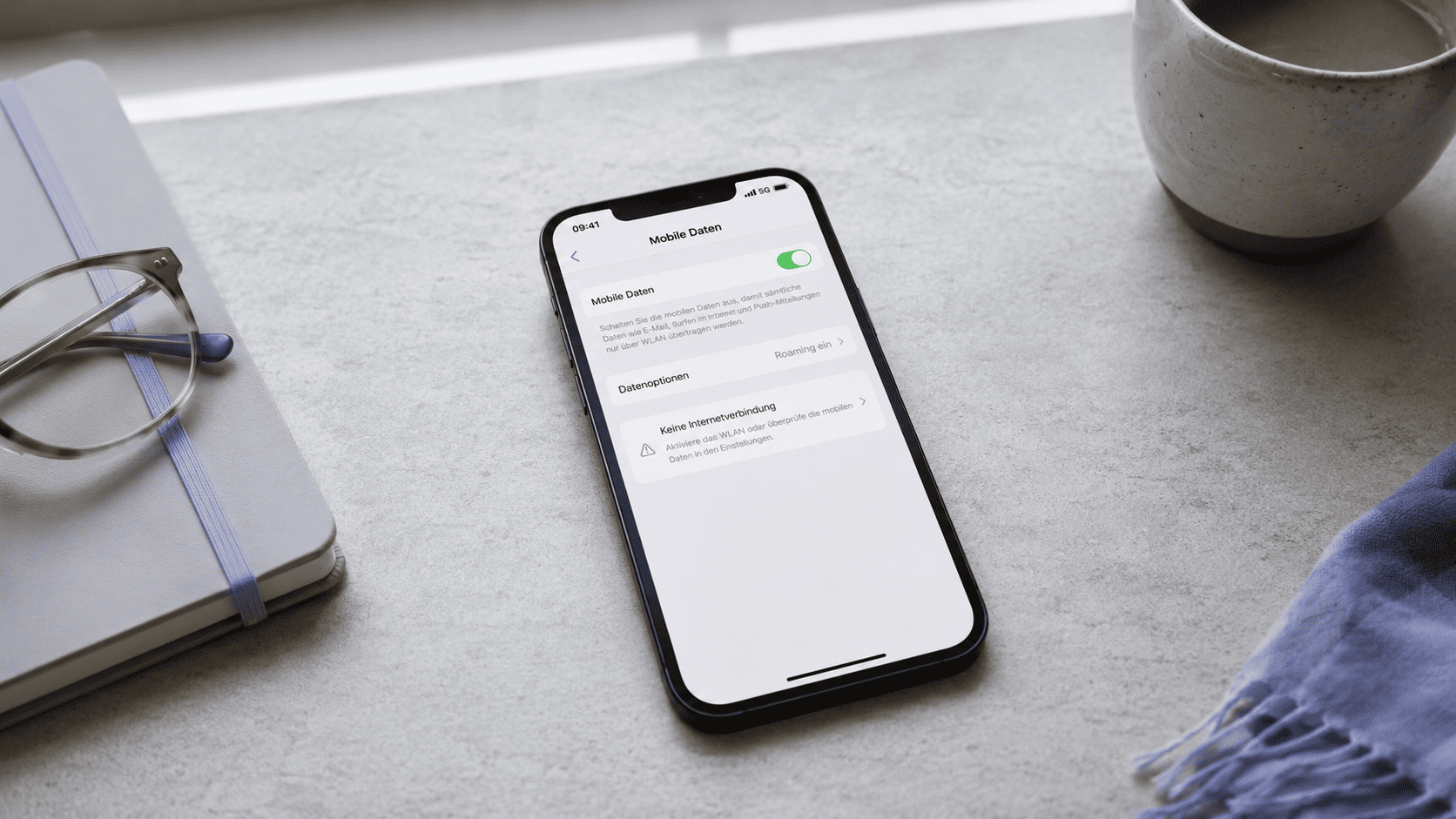
Mobile Daten funktionieren nicht? 12 Lösungen für iPhone und Android
hre mobilen Daten funktionieren nicht, obwohl sie eingeschaltet sind? Deaktivieren Sie zunächst WLAN, damit Sie wirklich die Mobilfunkverbindung testen. Schalten Sie dann die mobilen Daten kurz aus und wieder ein, aktivieren Sie den Flugmodus für etwa zehn Sekunden und starten Sie das Smartphone neu.
Besteht das Problem weiterhin, sind häufig die falsche SIM für mobile Daten, aufgebrauchtes Datenvolumen, eine Netzstörung, fehlerhafte APN-Einstellungen oder deaktiviertes Datenroaming im Ausland die Ursache. Bei einer Reise-eSIM müssen außerdem die eSIM-Leitung, die richtige Daten-SIM und häufig auch Datenroaming aktiviert sein.
Gehen Sie die folgenden Prüfungen der Reihe nach durch. Die ersten Schritte lösen viele Verbindungsprobleme, ohne dass Einstellungen oder eSIM-Profile gelöscht werden müssen.
Schnellcheck: Mobile Daten in 60 Sekunden wiederherstellen
- Schalten Sie WLAN aus, damit das Smartphone die mobile Verbindung verwenden muss.
- Prüfen Sie, ob Mobile Daten eingeschaltet und der Flugmodus ausgeschaltet sind.
- Schalten Sie den Flugmodus für etwa zehn Sekunden ein und wieder aus.
- Starten Sie das Smartphone neu.
- Nutzen Sie Dual-SIM, prüfen Sie, ob die richtige SIM oder eSIM für mobile Daten ausgewählt ist.
- Prüfen Sie Datenvolumen, Guthaben und eine mögliche Störung beim Mobilfunkanbieter.
- Im Ausland: Prüfen Sie, ob Ihr Tarif das Land abdeckt und ob Datenroaming für die verwendete Daten-SIM aktiviert sein muss.
Wenn danach weiterhin kein Internet verfügbar ist, wählen Sie unten die Lösung, die zu Ihrem Symptom passt.
Warum funktionieren meine mobilen Daten nicht?
Die wahrscheinlichste Ursache hängt davon ab, was auf dem Display angezeigt wird:
- „Kein Netz“, „SOS“ oder keine Empfangsbalken: Das Smartphone ist nicht mit einem Mobilfunknetz verbunden. Prüfen Sie Abdeckung, Flugmodus, SIM-Leitung und eine mögliche Netzstörung.
- 4G, LTE oder 5G wird angezeigt, aber Seiten laden nicht: Prüfen Sie Datenvolumen, die ausgewählte Daten-SIM, APN, VPN und Netzwerkeinstellungen.
- Nur eine App funktioniert nicht: Mobile Datennutzung oder Hintergrunddaten können für diese App gesperrt sein.
- Das Problem begann nach dem Einrichten einer eSIM: Häufig ist die eSIM nicht als Datenleitung ausgewählt, die Leitung ist deaktiviert oder die erforderlichen Netzwerkeinstellungen fehlen.
- Mobile Daten gehen nur im Ausland nicht: Prüfen Sie Tarifabdeckung, Datenroaming, automatische Netzauswahl und bei einer Reise-eSIM die Aktivierungshinweise des Anbieters.
Diese Unterscheidung spart Zeit: Wenn überhaupt kein Mobilfunknetz verfügbar ist, hilft eine Änderung des APN normalerweise nicht. Wird dagegen 4G oder 5G angezeigt, liegt das Problem eher bei der Datenverbindung als beim grundsätzlichen Netzempfang.
1. Mobile Daten aktivieren: iPhone und Android
Prüfen Sie zuerst, ob mobile Daten wirklich eingeschaltet sind. Deaktivieren Sie während des Tests WLAN; andernfalls kann eine funktionierende WLAN-Verbindung das Problem verdecken.
Mobile Daten auf dem iPhone aktivieren
- Öffnen Sie Einstellungen → Mobilfunk.
- Aktivieren Sie Mobile Daten.
- Bei Dual-SIM: Tippen Sie auf Mobile Daten und wählen Sie die gewünschte Leitung aus.
Sie können zusätzlich das Kontrollzentrum öffnen und prüfen, ob das Symbol für mobile Daten aktiviert ist.
Mobile Daten auf einem Google Pixel aktivieren
- Öffnen Sie Einstellungen → Netzwerk & Internet → SIM-Karten.
- Wählen Sie die verwendete SIM oder eSIM aus.
- Aktivieren Sie SIM verwenden und Mobile Daten.
Mobile Daten auf einem Samsung Galaxy aktivieren
- Öffnen Sie Einstellungen → Verbindungen → Datennutzung.
- Aktivieren Sie Mobile Daten.
- Bei Dual-SIM: Öffnen Sie zusätzlich Verbindungen → SIM-Manager und wählen Sie die richtige SIM für mobile Daten aus.
Auf anderen Android-Geräten können die Menüs Netzwerk & Internet, Mobilfunknetz, SIM-Karten oder Verbindungen heißen. Nutzen Sie bei Bedarf die Suche in den Einstellungen und geben Sie „Mobile Daten“ ein.
2. Mobile Daten ausschalten und wieder einschalten
Schalten Sie mobile Daten aus, warten Sie einige Sekunden und aktivieren Sie sie erneut. Dadurch fordert das Smartphone eine neue Datenverbindung beim Mobilfunknetz an.
Hilft das nicht, aktivieren Sie den Flugmodus für etwa zehn Sekunden und schalten Sie ihn danach wieder aus. Starten Sie anschließend das Gerät neu. Diese Schritte beheben häufig eine vorübergehend festgefahrene Netzregistrierung.
3. Empfang und Netzstörung prüfen
Sehen Sie oben auf dem Display Empfangsbalken sowie 4G, LTE oder 5G? Wenn „Kein Netz“, „SOS“ oder „Nur Notrufe“ angezeigt wird, besteht derzeit keine normale Verbindung zum Mobilfunknetz.
Wechseln Sie wenn möglich den Standort, gehen Sie ans Fenster oder ins Freie und testen Sie erneut. Prüfen Sie außerdem über die offizielle Statusseite oder den Support Ihres Anbieters, ob eine lokale Störung vorliegt.
Funktionieren Anrufe, SMS und mobile Daten gleichzeitig nicht, spricht das eher für ein Problem mit Netzempfang, SIM-Aktivierung oder Anbieter. Funktionieren Anrufe und SMS, aber nicht das Internet, fahren Sie mit den nächsten Datenschritten fort.
4. Datenvolumen, Guthaben und Tarifstatus kontrollieren
Mobile Daten können aktiviert sein, obwohl das enthaltene Datenvolumen aufgebraucht, die Prepaid-Option abgelaufen oder nicht genügend Guthaben vorhanden ist. Manche Anbieter drosseln danach nur die Geschwindigkeit; andere blockieren die Datenverbindung vollständig.
Öffnen Sie die App oder das Kundenkonto Ihres Mobilfunkanbieters und prüfen Sie:
- verbleibendes Datenvolumen;
- Laufzeit und Status der Datenoption;
- Prepaid-Guthaben;
- offene Rechnungen oder eine Sperre;
- ob der Tarif mobile Daten am aktuellen Standort unterstützt.
Bei einer neu gekauften eSIM prüfen Sie zusätzlich, ob der Plan bereits aktiv ist und ob seine Gültigkeit begonnen hat.
5. Die richtige SIM oder eSIM für mobile Daten auswählen
Bei Dual-SIM-Smartphones kann nur eine Leitung gleichzeitig als primäre Datenleitung verwendet werden. Die eSIM kann korrekt installiert sein, während das Telefon weiterhin versucht, Daten über die andere SIM zu senden.
Auf dem iPhone
Öffnen Sie Einstellungen → Mobilfunk → Mobile Daten und wählen Sie die gewünschte SIM oder eSIM. Wenn Sie nicht möchten, dass das iPhone bei schwacher Verbindung auf die andere Leitung ausweicht, deaktivieren Sie Wechseln mobiler Daten erlauben.
Auf Google Pixel
Öffnen Sie Einstellungen → Netzwerk & Internet → SIM-Karten und prüfen Sie, welche Leitung für mobile Daten verwendet wird. Vergewissern Sie sich auch, dass SIM verwenden für diese Leitung aktiviert ist.
Auf Samsung Galaxy
Öffnen Sie Einstellungen → Verbindungen → SIM-Manager. Wählen Sie unter den bevorzugten SIMs die richtige Leitung für Mobile Daten aus.
Wenn das Problem direkt nach der Installation einer eSIM begonnen hat, ist dies einer der wichtigsten Prüfpunkte. Falls das Profil noch nicht vollständig eingerichtet ist, verwenden Sie unseren Leitfaden zum Aktivieren einer eSIM auf iPhone und Android.
6. App-Berechtigungen, Datensparmodus, VPN und privates DNS testen
Funktioniert das Internet in manchen Apps, aber nicht in anderen, ist die Mobilfunkverbindung wahrscheinlich grundsätzlich aktiv. Prüfen Sie dann, ob die betroffene App mobile Daten verwenden darf.
Auf dem iPhone finden Sie die App-Liste unter Einstellungen → Mobilfunk. Auf Android unterscheiden sich die Menüs je nach Hersteller; suchen Sie in den App-Informationen nach Mobile Daten, Datennutzung oder Hintergrunddaten.
Deaktivieren Sie testweise außerdem:
- den Datensparmodus;
- eine aktive VPN-Verbindung;
- Werbeblocker oder Sicherheits-Apps mit Netzwerkfilter;
- ein manuell konfiguriertes privates DNS auf Android.
Wenn die Verbindung danach funktioniert, aktivieren Sie die Dienste einzeln wieder. So erkennen Sie, welcher Dienst die Verbindung blockiert. Entfernen Sie Sicherheitssoftware nicht voreilig; für den Test genügt in der Regel eine vorübergehende Deaktivierung.
7. Netzmodus und automatische Netzauswahl prüfen
Das stärkste angezeigte Netz ist nicht immer die stabilste Datenverbindung. Zeigt das Telefon 5G, aber kein Internet, wechseln Sie testweise auf 4G/LTE oder einen automatischen Modus wie 5G/4G/3G/2G automatisch. Kehren Sie nach dem Test zur empfohlenen automatischen Einstellung zurück.
Die Netzbetreiberauswahl sollte normalerweise auf Automatisch stehen. Eine manuelle Auswahl ist vor allem dann sinnvoll, wenn Ihr Anbieter oder eSIM-Anbieter ausdrücklich ein bestimmtes Partnernetz vorgibt.
Wählen Sie nicht wahllos verschiedene Netze. Ein Netz kann sichtbar sein, ohne dass Ihr Tarif oder Ihre eSIM dafür freigeschaltet ist.
8. APN-Einstellungen kontrollieren
Der APN (Access Point Name) teilt dem Smartphone mit, wie es die Datenverbindung des Anbieters erreicht. Ein fehlender oder falscher APN kann dazu führen, dass Empfang angezeigt wird, aber kein mobiles Internet verfügbar ist.
Vergleichen Sie die eingetragenen Werte ausschließlich mit den offiziellen Angaben Ihres Mobilfunk- oder eSIM-Anbieters. Ändern Sie keine Felder auf Verdacht und kopieren Sie keine APN-Daten eines anderen Tarifs.
Auf vielen iPhones werden APN-Einstellungen automatisch vom Anbieter verwaltet und können nicht manuell geändert werden. Wenn das Menü verfügbar ist, befindet es sich je nach Tarif unter Einstellungen → Mobilfunk → Mobiles Datennetzwerk. Auf Android finden Sie den Bereich meist unter Mobilfunknetz, SIM-Karten oder Mobile Netzwerke → Zugangspunkte/APN.
Notieren oder fotografieren Sie vorhandene Werte, bevor Sie etwas ändern. Nutzen Sie nach Möglichkeit die Funktion Auf Standard zurücksetzen und tragen Sie einen APN nur ein, wenn Ihr Anbieter dies verlangt.
9. Datenroaming im Ausland und bei einer Reise-eSIM richtig einstellen
Wenn mobile Daten zu Hause funktionieren, aber im Ausland nicht, prüfen Sie zuerst, ob Ihr normaler Tarif das Land abdeckt. Datenroaming muss für die tatsächlich verwendete Datenleitung aktiviert sein, sofern der Tarif oder die Reise-eSIM es verlangt.
Viele Reise-eSIMs verbinden sich über Vereinbarungen mit lokalen Mobilfunknetzen. Obwohl das Datenpaket im Voraus bezahlt wurde, kann das Telefon das unterstützte lokale Netz als ein Netz außerhalb des Heimnetzes der eSIM erkennen. Deshalb benötigen viele Reise-eSIMs aktiviertes Datenroaming.
Für eine typische Dual-SIM-Konfiguration auf Reisen gilt:
- Reise-eSIM einschalten.
- Reise-eSIM als Leitung für mobile Daten auswählen.
- Datenroaming für die Reise-eSIM einschalten, wenn die Plananleitung dies verlangt.
- Datenroaming für die Haupt-SIM ausschalten, wenn Ihr Heimattarif das Land nicht abdeckt.
- Automatischen Wechsel der Datenleitung ausschalten.
Bei einer Prepaid-Reise-eSIM bedeutet eingeschaltetes Datenroaming nicht automatisch zusätzliche Gebühren. Die Daten werden aus dem gekauften Paket verwendet, solange Zielgebiet und Gültigkeitszeitraum eingehalten werden. Kosten können jedoch über die Haupt-SIM entstehen, wenn diese versehentlich für Daten, Anrufe oder SMS genutzt wird.
Eine ausführliche Erklärung finden Sie in unserem Leitfaden Datenroaming ein oder aus? Die richtige Einstellung für Ihre eSIM. Wenn Sie für Ihre Reise noch keinen Datentarif haben, können Sie auf VIA eSIM einen passenden Plan für Ihr Reiseziel auswählen.
10. Software und Netzbetreiber-Einstellungen aktualisieren
Veraltete System- oder Netzbetreiber-Einstellungen können die Mobilfunkverbindung beeinträchtigen. Verbinden Sie das Smartphone wenn möglich mit einem sicheren WLAN und prüfen Sie auf verfügbare Updates.
Auf dem iPhone öffnen Sie Einstellungen → Allgemein → Softwareupdate. Um nach aktualisierten Netzbetreiber-Einstellungen zu suchen, öffnen Sie Einstellungen → Allgemein → Info und warten Sie einige Sekunden. Wenn ein Update verfügbar ist, erscheint ein Hinweis.
Auf Android befindet sich die Aktualisierung meist unter Einstellungen → System → Softwareupdate. Auf Samsung Galaxy heißt der Bereich Einstellungen → Software-Update → Herunterladen und installieren. Die genaue Bezeichnung hängt vom Hersteller ab.
Starten Sie das Gerät nach einer Aktualisierung neu und testen Sie die Verbindung erneut.
11. Mobilfunk- oder Netzwerkeinstellungen zurücksetzen
Wenn die bisherigen Schritte nicht helfen, können Sie die Netzwerkeinstellungen zurücksetzen. Dadurch werden fehlerhafte Netzwerk- und APN-Konfigurationen entfernt. Je nach Gerät werden dabei auch gespeicherte WLAN-Netze, Passwörter, VPN- und Bluetooth-Einstellungen gelöscht. Persönliche Fotos und Apps bleiben erhalten.
iPhone
Öffnen Sie Einstellungen → Allgemein → iPhone übertragen/zurücksetzen → Zurücksetzen → Netzwerkeinstellungen zurücksetzen.
Google Pixel
Öffnen Sie Einstellungen → System → Optionen zum Zurücksetzen → Einstellungen für Mobilfunknetze zurücksetzen. Die verfügbaren Optionen können je nach Android-Version abweichen.
Samsung Galaxy
Öffnen Sie Einstellungen → Allgemeine Verwaltung → Zurücksetzen → Mobileinstellungen zurücksetzen und folgen Sie den Hinweisen auf dem Bildschirm.
Lesen Sie die eingeblendete Zusammenfassung vor der Bestätigung. Verwenden Sie nicht Alle Daten löschen oder Auf Werkseinstellungen zurücksetzen; das ist ein wesentlich weitreichenderer Schritt und für dieses Problem normalerweise nicht erforderlich.
12. Anbieter kontaktieren und Ursache eingrenzen
Wenn mobile Daten weiterhin nicht gehen, kann der Anbieter prüfen, ob die SIM korrekt aktiviert, für Datendienste freigeschaltet und im aktuellen Netz zugelassen ist. Halten Sie folgende Informationen bereit:
- Telefonnummer oder Bestellnummer;
- Smartphone-Modell und Betriebssystemversion;
- aktueller Standort und angezeigter Netzname;
- genaue Fehlermeldung;
- ob Anrufe und SMS funktionieren;
- ob 4G, LTE oder 5G angezeigt wird;
- welche Schritte Sie bereits durchgeführt haben.
Wenn möglich, testen Sie Ihre SIM in einem kompatiblen zweiten Smartphone oder eine andere funktionierende SIM in Ihrem Gerät. So lässt sich erkennen, ob die Ursache eher bei SIM/Tarif, Smartphone oder Netz liegt.
Bei einer eSIM sollte der Anbieter zusätzlich Provisionierung, Planstatus, unterstützte Netze und APN prüfen. Löschen Sie das eSIM-Profil nicht, solange der Anbieter Sie nicht ausdrücklich dazu auffordert. Manche QR-Codes und Aktivierungscodes können nur einmal verwendet werden.
Was Sie bei der Fehlersuche nicht vorschnell tun sollten
- eSIM löschen: Eine Neuinstallation ist nicht immer möglich und löst falsche Daten-, Roaming- oder APN-Einstellungen nicht automatisch.
- APN-Werte aus unbekannten Quellen übernehmen: Falsche Werte können die Verbindung vollständig blockieren.
- Direkt auf Werkseinstellungen zurücksetzen: Prüfen Sie zuerst die zwölf weniger invasiven Schritte und sprechen Sie mit dem Anbieter.
- Datenroaming auf allen SIMs einschalten: Im Ausland kann dadurch die Haupt-SIM kostenpflichtige Daten verwenden.
- Wiederholt denselben eSIM-QR-Code scannen: Der Code kann bereits eingelöst sein oder nur eine Installation erlauben.
Häufig gestellte Fragen zu mobilen Daten
Warum funktionieren meine mobilen Daten nicht, obwohl sie eingeschaltet sind?
Häufig sind die falsche SIM als Datenleitung, aufgebrauchtes Datenvolumen, eine Netzstörung, fehlerhafte APN-Einstellungen oder eine blockierende VPN- beziehungsweise Datenspar-Einstellung die Ursache. Im Ausland kommen Tarifabdeckung und deaktiviertes Datenroaming hinzu.
Warum habe ich trotz 4G, LTE oder 5G kein Internet?
Das Netzsymbol zeigt, dass sich das Smartphone im Mobilfunknetz registriert hat; es garantiert keine funktionierende Datenverbindung. Prüfen Sie Datenvolumen, Daten-SIM, APN, VPN, Anbieter-Störung und Netzwerkeinstellungen. Testen Sie bei instabilem 5G vorübergehend 4G/LTE.
Warum funktionieren mobile Daten nur bei einigen Apps nicht?
Die betroffenen Apps dürfen möglicherweise keine mobilen Daten oder Hintergrunddaten verwenden. Auch Datensparmodus, VPN, privates DNS oder Sicherheits-Apps können einzelne Verbindungen blockieren. Prüfen Sie die Datennutzung in den App-Einstellungen.
Wie kann ich mobile Daten neu starten?
Schalten Sie mobile Daten kurz aus und wieder ein. Aktivieren Sie danach den Flugmodus für etwa zehn Sekunden und starten Sie das Smartphone neu. Ein vollständiges Zurücksetzen der Netzwerkeinstellungen sollte erst später erfolgen, da dabei gespeicherte Verbindungen entfernt werden können.
Warum funktionieren meine mobilen Daten im Ausland nicht?
Mögliche Gründe sind fehlende Tarifabdeckung, deaktiviertes Datenroaming, ein nicht unterstütztes Netz oder die falsche SIM als Datenleitung. Bei einer Reise-eSIM prüfen Sie zusätzlich, ob der Plan aktiv ist, das Land abdeckt und die vom Anbieter geforderten APN- und Roaming-Einstellungen verwendet.
Sollte ich eine eSIM löschen, wenn mobile Daten nicht funktionieren?
Nein, nicht als ersten Schritt. Prüfen Sie zunächst, ob die eSIM eingeschaltet, als Datenleitung ausgewählt und korrekt konfiguriert ist. Löschen Sie das Profil nur, wenn der Anbieter dies ausdrücklich empfiehlt und bestätigt, dass Sie es erneut installieren können.
Können mobile Daten wegen einer defekten SIM ausfallen?
Ja. Wenn die SIM nicht erkannt wird oder auch in einem kompatiblen zweiten Smartphone keine Verbindung herstellt, kann sie defekt oder nicht korrekt aktiviert sein. Der Mobilfunkanbieter kann den Status prüfen und bei Bedarf eine Ersatz-SIM oder neue eSIM-Daten bereitstellen.
Fazit: Mobile Daten gehen nicht — beginnen Sie mit der Datenleitung
Wenn mobile Daten nicht funktionieren, prüfen Sie zuerst den Datenschalter, Flugmodus und Neustart. Danach folgen Empfang, Tarifstatus und die ausgewählte SIM für mobile Daten. Gerade bei Dual-SIM und eSIM ist eine falsche Datenleitung eine häufig übersehene Ursache.
Werden 4G oder 5G angezeigt, aber es besteht kein Internet, prüfen Sie APN, VPN, Netzmodus und Netzwerkeinstellungen. Tritt das Problem nur im Ausland auf, kontrollieren Sie Tarifabdeckung und Datenroaming für genau die SIM, die mobile Daten bereitstellen soll.
Löschen Sie eine eSIM nicht während der ersten Fehlersuche. Wenn alle sicheren Schritte erfolglos bleiben, kann der Anbieter die Aktivierung und Netzfreigabe prüfen, ohne dass Sie ein möglicherweise nur einmal nutzbares Profil verlieren.
Quellen und redaktioneller Hinweis
Die Menüpfade und technischen Schritte wurden zuletzt im August 2026 anhand der offiziellen Anleitungen von Apple zu mobilen Daten, Apple zu Netzbetreiber-Einstellungen, Google zur Pixel-Mobilfunkverbindung, Google zur Android-Fehlerbehebung und Samsung zur Fehlerbehebung bei mobilen Daten geprüft. Menübezeichnungen können je nach Gerätemodell, Region und Softwareversion abweichen.