
Flugmodus erklärt: WLAN, Anrufe und Roaming
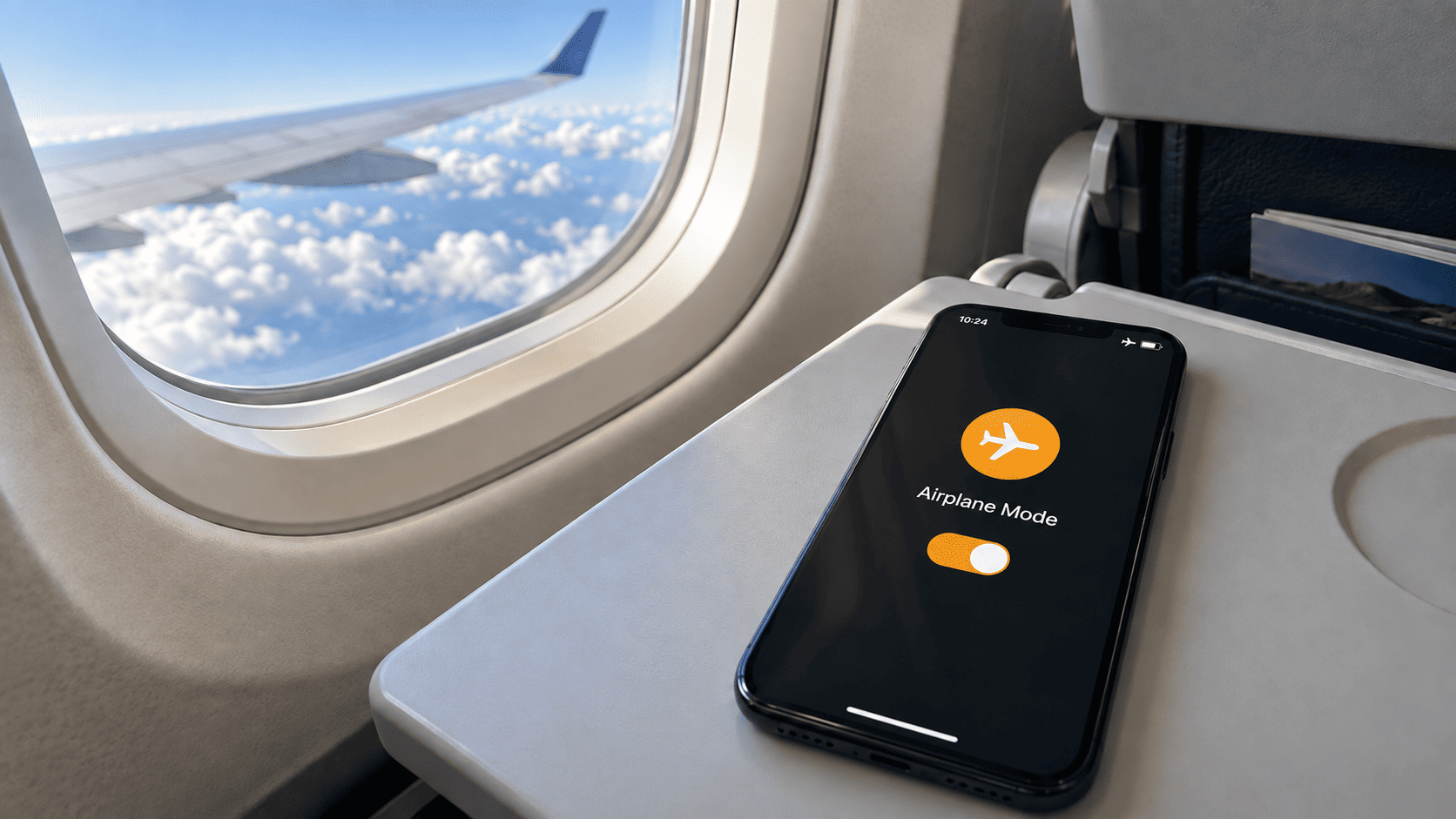
Der Flugmodus schaltet die Mobilfunkverbindung Ihres Smartphones aus. Mobile Daten sowie Anrufe und SMS über das Mobilfunknetz funktionieren dann nicht mehr. WLAN und Bluetooth lassen sich weiterhin nutzen, wenn sie eingeschaltet sind. So können Sie über eine WLAN-Verbindung mit Internetzugang Nachrichten verschicken oder mit kabellosen Kopfhörern Musik hören, während der Flugmodus aktiv bleibt.
Auf Reisen stellt sich damit eine praktische Frage: Wie bleiben Sie erreichbar, ohne unerwartete Roamingkosten zu verursachen? Dieser Leitfaden von VIA eSIM erklärt, welche Verbindungen der Flugmodus unterbricht, wann Anrufe und Nachrichten Sie trotzdem erreichen können und welche Einstellungen vor dem Abflug und nach der Landung wichtig sind. Dazu gehört auch die Verbindung Ihrer Reise-eSIM.
Was ist der Flugmodus und was schaltet er aus?
Der Flugmodus, auch Flugzeugmodus genannt, trennt Ihr Smartphone von Mobilfunknetzen. Das Gerät selbst bleibt eingeschaltet. Die Einstellung betrifft sowohl physische SIM-Karten als auch eSIMs.
Für die einzelnen Verbindungen bedeutet das:
- Mobile Daten: Der Internetzugang über Ihre SIM oder eSIM wird unterbrochen.
- Anrufe und SMS über das Mobilfunknetz: Sie können darüber keine normalen Anrufe tätigen oder annehmen und keine SMS senden oder empfangen. Einige Telefonie- und Nachrichtendienste funktionieren weiterhin über WLAN.
- WLAN: Es kann beim Aktivieren des Flugmodus ausgeschaltet werden. Sie können es anschließend separat wieder einschalten.
- Bluetooth: Die Verbindung kann aktiv bleiben oder sich separat wieder einschalten lassen, etwa für kabellose Kopfhörer.
Das genaue Verhalten hängt vom Gerät und den gespeicherten Einstellungen ab. Laut Apple bleibt Bluetooth auf dem iPhone zunächst eingeschaltet. Schalten Sie es im Flugmodus aus, merkt sich das Gerät diese Auswahl. Auch unterstützte Android-Smartphones können die vorherigen WLAN- und Bluetooth-Einstellungen übernehmen, wie Google erklärt.
Offline-Funktionen wie Kamera, Wecker und bereits heruntergeladene Musik bleiben verfügbar.
Funktionieren WLAN und Bluetooth im Flugmodus?
Ja. WLAN und Bluetooth können eingeschaltet sein, während der Flugmodus aktiv bleibt. WLAN stellt eine Internetverbindung bereit, sofern das gewählte Netzwerk Internetzugang bietet. Bluetooth verbindet Zubehör wie Kopfhörer.
So verbinden Sie Ihr Smartphone im Flugmodus mit WLAN:
- Aktivieren Sie den Flugmodus im Kontrollzentrum des iPhones oder in den Schnelleinstellungen Ihres Android-Smartphones.
- Schalten Sie WLAN wieder ein und lassen Sie den Flugmodus aktiviert.
- Wählen Sie ein Netzwerk aus. Geben Sie bei Bedarf das Passwort ein oder schließen Sie die Anmeldung auf der Zugangsseite ab.
Für kabellose Kopfhörer prüfen Sie zusätzlich, ob Bluetooth eingeschaltet ist und die Kopfhörer verbunden sind. Heruntergeladene Musik benötigt keinen Internetzugang. Zum Streamen brauchen Sie dagegen eine Internetverbindung und ein Netzwerk, das Streaming erlaubt.
An Bord gelten die Vorgaben der Fluggesellschaft. Je nach Flug kann WLAN kostenlos, kostenpflichtig oder auf bestimmte Dienste beschränkt sein. Lufthansa unterscheidet bei FlyNet beispielsweise zwischen Messaging und umfangreicherem Internetzugang. Das Bord-WLAN ist eine separate Verbindung und verwendet nicht das mobile Datenvolumen Ihrer Reise-eSIM.
Kann man im Flugmodus telefonieren und angerufen werden?
Normale Anrufe über das Mobilfunknetz funktionieren im Flugmodus nicht. Über WLAN können Anrufe weiterhin möglich sein, wenn Ihr Smartphone, der verwendete Dienst und das Netzwerk dies unterstützen.
Dafür gibt es zwei Möglichkeiten:
- WLAN-Anrufe über Ihren Mobilfunkanbieter: Mit dieser Funktion verwenden Sie Ihre normale Telefonnummer über WLAN. Ihr Anbieter und Ihr Gerät müssen sie unterstützen, und die Funktion muss für die betreffende SIM eingerichtet sein. Die Apple-Anleitung für WLAN-Anrufe beschreibt die Einrichtung auf dem iPhone.
- Anrufe über Apps: Dienste wie WhatsApp oder FaceTime können Sprach- und Videoanrufe über WLAN ermöglichen. Dafür brauchen Sie nicht die WLAN-Anruffunktion Ihres Mobilfunkanbieters. Die App muss am Aufenthaltsort verfügbar sein, und das Netzwerk muss solche Anrufe zulassen.
WLAN-Anrufe über Ihren Anbieter sind nicht automatisch kostenlos. Bei der Telekom werden ausgehende WLAN-Anrufe im Ausland beispielsweise wie Anrufe aus Deutschland berechnet. Ein Anruf zu einer ausländischen Nummer kann dadurch als Auslandsgespräch berechnet werden. Prüfen Sie die Bedingungen Ihres eigenen Tarifs.
Während eines Flugs gelten zusätzlich die Regeln der Airline. Delta untersagt beispielsweise Sprach- und Videoanrufe an Bord, auch über WLAN. Eine technisch mögliche Verbindung bedeutet daher nicht, dass Sie an Bord telefonieren dürfen.
Kann man im Flugmodus SMS und WhatsApp-Nachrichten empfangen?
Einige Nachrichten können auch im Flugmodus ankommen, wenn Ihr Smartphone über WLAN mit dem Internet verbunden ist. Entscheidend ist, welcher Nachrichtendienst verwendet wird.
- WhatsApp, iMessage und andere Messenger: Bereits eingerichtete Dienste können Nachrichten über WLAN senden und empfangen, sofern sie im jeweiligen Netzwerk verfügbar sind. Apple erklärt die Unterschiede zwischen iMessage und anderen Nachrichtentypen.
- RCS-Nachrichten: RCS kann ebenfalls über WLAN funktionieren, wenn Ihr Gerät und der Nachrichtendienst die Funktion unterstützen. In Google Messages sollte der RCS-Status „Verbunden“ anzeigen. Einzelheiten stehen in Googles Anleitung zu RCS-Chats.
- Klassische SMS: Über das Mobilfunknetz erreichen sie Ihr Telefon im Flugmodus nicht. Je nach Anbieter und Gerät ist SMS über WLAN-Anrufe möglich. Apple nennt diese Möglichkeit für das iPhone. Prüfen Sie beim Anbieter, ob auch der Empfang der benötigten SMS unterstützt wird.
Das ist besonders wichtig, wenn Ihre Bank oder ein anderer Dienst einen Bestätigungscode an Ihre normale Telefonnummer sendet. Eine eingehende WhatsApp-Nachricht bestätigt nicht, dass auch eine SMS mit einem Zugangscode ankommen wird.
Eine reine Daten-eSIM enthält keinen eigenen klassischen SMS-Dienst. Unser englischsprachiger Leitfaden zu eSIMs mit Telefonnummer erklärt die Unterschiede zwischen Datentarifen und Tarifen mit Telefonie und SMS.
Verhindert der Flugmodus Roamingkosten?
Solange der Flugmodus eingeschaltet bleibt, verhindert er neue Nutzung über Mobilfunknetze im Roaming. Ihre Haupt-SIM und Ihre Reise-eSIM sind von diesen Netzen getrennt. Sie können darüber weder mobile Daten verwenden noch normale Anrufe oder SMS abwickeln.
Bereits entstandene Kosten bleiben bestehen. Wenn Sie WLAN wieder einschalten, können außerdem separate Gebühren für den WLAN-Zugang oder für WLAN-Anrufe Ihres Mobilfunkanbieters anfallen. Die Bedingungen hängen vom Zugang, Anbieter und Tarif ab.
Flugmodus oder Datenroaming ausschalten: Was ist der Unterschied?
Die beiden Einstellungen steuern unterschiedliche Teile Ihrer Verbindung.
Der Flugmodus trennt alle Mobilfunkleitungen vom Mobilfunknetz. Sie können ihn verwenden, wenn Sie über WLAN online gehen möchten und keine Mobilfunkverbindung benötigen.
Ausgeschaltetes Datenroaming verhindert die Nutzung mobiler Daten in fremden Netzen über die betreffende Leitung. Das Telefon kann weiterhin für Anrufe und SMS in einem ausländischen Mobilfunknetz angemeldet sein. Für Anrufe und das Versenden von SMS gelten die Bedingungen Ihres Heimatanbieters. Auch Apple weist darauf hin, dass eine aktive Haupt-SIM neben einer Reise-eSIM weiterhin Roaminggebühren verursachen kann.
Wenn Sie nach der Landung die mobilen Daten Ihrer Reise-eSIM nutzen möchten, schalten Sie den Flugmodus aus und folgen Sie den Verbindungshinweisen Ihres Pakets. Viele Reise-eSIMs benötigen eingeschaltetes Datenroaming, um ein unterstütztes Partnernetz zu verwenden.
Unser Leitfaden „Datenroaming ein oder aus?“ zeigt, wie Sie die Reise-eSIM einrichten und die Datennutzung über Ihre Haupt-SIM entsprechend Ihrem Tarif einschränken.
Was passiert mit Ihrer Reise-eSIM im Flugmodus?
Ihre Reise-eSIM bleibt installiert, wenn Sie den Flugmodus einschalten. Die Einstellung unterbricht die Mobilfunkverbindung, löscht aber das eSIM-Profil nicht. Nach dem Ausschalten können Sie dasselbe Profil weiterverwenden, ohne seinen QR-Code erneut zu scannen.
Wenn Sie während des Flugs WLAN nutzen, wird dabei kein mobiles Datenvolumen aus Ihrem Reise-eSIM-Paket verbraucht.
Die Gültigkeit des Pakets ist davon unabhängig. Ein Tarif mit festem Ablaufdatum kann auch dann ablaufen, wenn Ihr Smartphone offline ist und noch Datenvolumen übrig ist. Prüfen Sie daher vor der Installation oder Aktivierung, wann die Laufzeit Ihres konkreten Pakets beginnt und endet.
Nach der Landung kann sich Ihre VIA eSIM wieder verbinden, sobald der Flugmodus ausgeschaltet ist, die Leitung aktiviert wurde und die erforderlichen Einstellungen stimmen. Das Paket muss außerdem gültig sein, verfügbares Datenvolumen haben und Ihren Aufenthaltsort abdecken.
Das gilt auch bei einem Zwischenstopp. Unser englischsprachiger Leitfaden zu lokalen, regionalen und globalen eSIM-Tarifen erläutert die Unterschiede bei der Länderabdeckung.
Die VIA eSIM Checkliste für Abflug und Ankunft
Bereiten Sie Ihre SIM-Einstellungen vor der Abreise vor. So müssen Sie nach der Landung nicht jede Option erst am Flughafen durchgehen.
Vor dem Flug
- Aktivierungsregeln prüfen: Klären Sie, wann die Laufzeit beginnt und ob das Paket Ihr Reiseziel und mögliche Zwischenstopps abdeckt.
- Installationsanleitung befolgen: Nutzen Sie dafür eine zuverlässige Internetverbindung. Benennen Sie Ihre Leitungen eindeutig, zum Beispiel „Haupt-SIM“ und „VIA eSIM“.
- Erreichbarkeit über Ihre normale Nummer planen: Wenn Sie keine klassischen Anrufe oder SMS benötigen, können Sie die Haupt-SIM vor der Reise ausschalten. Lassen Sie sie aktiv, prüfen Sie die Roamingpreise. Deaktivieren Sie deren Datenroaming, wenn Ihr Tarif das Reiseland nicht abdeckt und Ihr Gerät dafür einen eigenen Schalter bietet.
- Automatischen Datenwechsel ausschalten: Deaktivieren Sie diese Funktion, wenn mobile Daten ausschließlich über die Reise-eSIM laufen sollen. Auf dem iPhone heißt sie „Wechseln mobiler Daten erlauben“.
- Wichtige Informationen offline speichern: Halten Sie Bordkarte, Unterkunftsadresse und die Anleitung zu Ihrer eSIM auch ohne Internetzugang bereit.
Während des Flugs
- Schalten Sie den Flugmodus ein, wenn die Besatzung Sie dazu auffordert.
- Aktivieren Sie WLAN oder Bluetooth separat, wenn Sie diese Verbindungen benötigen und ihre Nutzung erlaubt ist. Beachten Sie die Regeln für Internetzugang und Anrufe an Bord.
Nach der Landung
- Flugmodus ausschalten, sobald die Mobilfunknutzung erlaubt ist.
- VIA eSIM aktivieren und als Leitung für mobile Daten auswählen.
- Datenroaming einschalten, falls Ihr Paket dies erfordert. Behalten Sie die vorgesehenen Einschränkungen für Ihre Haupt-SIM bei und prüfen Sie, ob der automatische Datenwechsel weiterhin deaktiviert ist.
- Die Verbindung abwarten, damit sich das Smartphone in einem unterstützten Netz anmelden kann.
- Mobile Daten testen: Schalten Sie WLAN kurz aus und öffnen Sie eine neue Webseite. Prüfen Sie anschließend in den SIM-Einstellungen und verfügbaren Verbrauchsanzeigen, ob die mobilen Daten über VIA eSIM laufen.
Menünamen und Roaming-Schalter unterscheiden sich je nach Smartphone. Manche Geräte besitzen nur einen gemeinsamen Schalter für Datenroaming. Wählen Sie dort zuerst die vorgesehene Daten-SIM aus und beachten Sie die gerätespezifischen Hinweise in unserem Roaming-Leitfaden für iPhone und Android.
Spart der Flugmodus Akku?
Ja, der Flugmodus kann den Akku schonen, besonders bei schlechtem oder fehlendem Mobilfunkempfang. Die Suche nach einem Netz benötigt Energie. Wenn der Flugmodus diese Suche unterbindet, kann der Verbrauch sinken. Apple empfiehlt den Flugmodus deshalb bei schwachem Empfang.
Wie viel Sie sparen, hängt vom Gerät und der Nutzung ab. Display, Apps sowie eingeschaltetes WLAN und Bluetooth benötigen weiterhin Strom. Videos und Spiele können den Akku daher auch im Flugmodus deutlich beanspruchen.
Für einen längeren Flug helfen eine angenehm niedrige Bildschirmhelligkeit und der Stromsparmodus. Laden Sie Musik oder Videos vor der Abreise herunter, damit Sie während der Wiedergabe keine Internetverbindung benötigen.
Mobile Daten funktionieren nach dem Flugmodus nicht?
Wenn nach dem Ausschalten des Flugmodus keine Internetverbindung zustande kommt, prüfen Sie diese Punkte:
- Richtige Datenleitung: Ist Ihre gewünschte SIM oder Reise-eSIM eingeschaltet und für mobile Daten ausgewählt?
- Roaming-Einstellung: Falls das Reise-eSIM-Paket Datenroaming benötigt, aktivieren Sie es nach den Anweisungen des Anbieters. Behalten Sie die vorgesehenen Einschränkungen für Ihre Haupt-SIM bei.
- Paketstatus: Ist das Paket aktiv, noch gültig und für Ihren Aufenthaltsort vorgesehen? Ist Datenvolumen verfügbar?
- Verbindung neu aufbauen: Schalten Sie den Flugmodus kurz ein und danach wieder aus. Für Roamingprobleme auf dem iPhone empfiehlt Apple etwa 30 Sekunden.
- Smartphone neu starten, wenn die Verbindung weiterhin ausbleibt.
Ändern Sie APN-Einstellungen oder wählen Sie ein bestimmtes Partnernetz nur entsprechend den Vorgaben Ihres Pakets. Empfangsbalken allein bestätigen noch keinen funktionierenden Internetzugang. Testen Sie deshalb mit einer neuen Webseite und vorübergehend ausgeschaltetem WLAN.
Weitere Schritte finden Sie in unserem Leitfaden „Mobile Daten funktionieren nicht?“. Wenn Ihre VIA eSIM weiterhin keine Verbindung herstellt, kontaktieren Sie den VIA eSIM Support mit Ihrem Smartphone-Modell, Aufenthaltsland und dem angezeigten Verbindungsstatus. Lassen Sie das eSIM-Profil während der Fehlersuche installiert.
Bereiten Sie Ihre Verbindung vor der Reise vor
Prüfen Sie vor dem Abflug die Länderabdeckung, Aktivierungsanleitung und Gültigkeit Ihres Datentarifs. Speichern Sie die Anleitung offline, damit Sie sie auch vor der ersten mobilen Internetverbindung öffnen können.
Bei der Reiseplanung können Sie die VIA eSIM Datentarife für Ihr Reiseziel vergleichen. Nutzen Sie nach der Landung die Checkliste oben, um die richtige Datenleitung und die zu Ihrem Paket passenden Roaming-Einstellungen zu kontrollieren.
Häufige Fragen zum Flugmodus
Klingelt der Wecker im Flugmodus?
Ja. Ein Alarm in der integrierten Uhr-App benötigt weder Mobilfunk noch WLAN. Lassen Sie das Smartphone eingeschaltet, wählen Sie einen auf dem Gerät verfügbaren Weckton und prüfen Sie die Weckerlautstärke, bevor Sie sich für einen frühen Flug darauf verlassen.
Funktioniert Google Maps im Flugmodus?
Ja. Über eine WLAN-Verbindung mit Internetzugang können Sie Google Maps online verwenden. Ohne Internet benötigen Sie zuvor heruntergeladene Karten, sofern diese Funktion für die Region verfügbar ist.
Google Maps unterstützt die Navigation mit Offlinekarten, wenn die gesamte Autofahrtroute innerhalb des gespeicherten Gebiets liegt. Offline stehen keine aktuellen Verkehrsinformationen und keine Routen für Fußgänger, Fahrräder oder öffentliche Verkehrsmittel zur Verfügung.
Ist der Flugmodus dasselbe wie „Nicht stören“?
Nein. „Nicht stören“ steuert Unterbrechungen durch Anrufe und Benachrichtigungen. Die Netzwerkverbindungen bleiben dabei verfügbar. Der Flugmodus schaltet dagegen die Mobilfunkverbindung aus.
„Nicht stören“ allein verhindert deshalb weder die Nutzung von Roamingdaten noch mögliche Gebühren. Dafür müssen Sie die Einstellungen für mobile Daten, Roaming und die verwendeten SIMs prüfen.